Kombatibilität:
WebSite X5 Evo und Pro
Beim Erstellen einer Seite müssen Sie Texte, Bilder, Galerien, Formulare und andere Inhalte übersichtlich organisieren können, ohne direkt am Code arbeiten zu müssen.
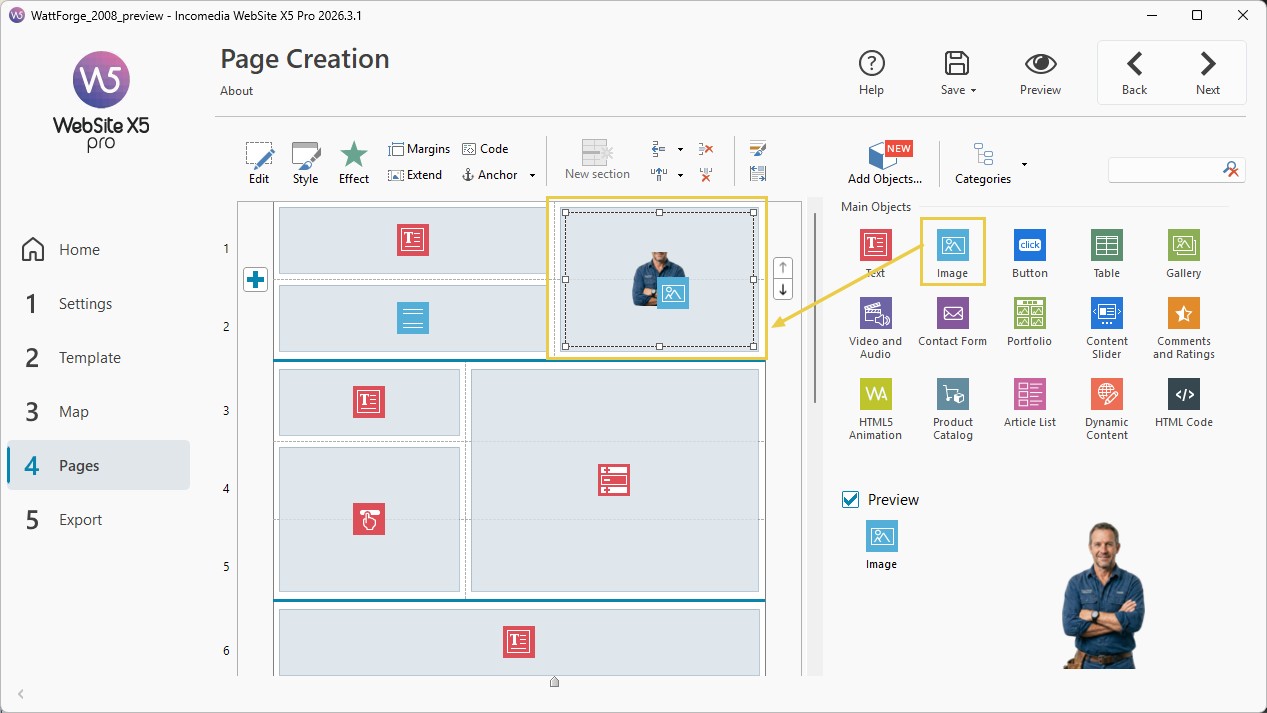
Dafür stellt WebSite X5 ein Layout-Raster bereit, mit dem Sie vollständig visuell arbeiten können. Das Raster besteht aus Zeilen, Spalten und Zellen und kann in mehrere Abschnitte unterteilt werden, sodass Sie in verschiedenen Bereichen der Seite unterschiedliche Strukturen verwenden können.
Ein Abschnitt kann zum Beispiel 2 Spalten haben, der nächste 3 und ein weiterer 4. So können Sie auch komplexe Layouts erstellen und gleichzeitig die Struktur der Seite einfach und übersichtlich halten.
So ist das Layout-Raster aufgebaut
Um einfacher mit dem Raster arbeiten zu können, ist es hilfreich, die einzelnen Bestandteile zu unterscheiden:
- Zelle: der Bereich des Rasters, in den Sie ein Objekt einfügen können.
- Zeile: eine horizontale Abfolge von Zellen.
- Spalte: bestimmt die vertikale Unterteilung eines Abschnitts.
- Abschnitt: eine Gruppe aus einer oder mehreren Zeilen, die eine eigene Spaltenstruktur haben kann.
Wenn Sie keine zusätzlichen Abschnitte erstellen, wird die gesamte Seite als ein einziger Abschnitt verwaltet und Sie können wie gewohnt mit dem Raster arbeiten.
Um Inhalte einzufügen, ziehen Sie die verfügbaren Objekte einfach in die Zellen des Rasters und ordnen Sie sie an der gewünschten Position an.
So fügen Sie Zeilen hinzu oder entfernen sie
Sie können alle Zeilen hinzufügen, die Sie benötigen, um die Inhalte der Seite zu organisieren.
- Wählen Sie eine Zelle oder ein Objekt im Raster aus.
- Verwenden Sie die in der Symbolleiste verfügbaren Befehle, um eine Zeile hinzuzufügen (
 ) oder zu entfernen (
 ).
). - Die neue Zeile wird entsprechend der ausgewählten Position im Raster eingefügt.
Die Höhe der Zeilen wird durch die darin enthaltenen Objekte bestimmt und muss nicht manuell festgelegt werden.
So fügen Sie Spalten hinzu oder entfernen sie
Die Spalten bestimmen den horizontalen Platz, der für die Anordnung der Objekte zur Verfügung steht. Wenn die Seite in mehrere Abschnitte unterteilt ist, kann jeder Abschnitt eine eigene Anzahl von Spalten haben.
So ändern Sie die Anzahl der Spalten:
- Wählen Sie eine Zelle oder ein Objekt aus, das zu dem Abschnitt gehört, an dem Sie arbeiten möchten.
- Verwenden Sie die Befehle der Symbolleiste, um eine Spalte hinzuzufügen (
 ) oder zu entfernen (
 ).
). - Die Änderung wird nur auf den ausgewählten Abschnitt angewendet.
So können Sie zum Beispiel einen Abschnitt mit 2 Spalten und den nächsten mit 3 Spalten erstellen, ohne die Struktur des ersten zu verändern.
#tip - Wenn Sie auf derselben Seite unterschiedliche Spaltenstrukturen verwenden möchten, können Sie das Raster in mehrere Abschnitte unterteilen. Siehe Seitenabschnitte. Wie erstellt man Layouts mit unterschiedlichen Strukturen?
So ändern Sie die Breite der Spalten
Standardmäßig wird der verfügbare Platz im Abschnitt auf die vorhandenen Spalten verteilt. Wenn Sie ein anderes Layout erstellen möchten, können Sie deren Breite manuell ändern.
Wählen Sie eine Zelle oder ein Objekt in dem Abschnitt aus, an dem Sie arbeiten möchten: Die Regler für dessen Spalten werden am unteren Rand des Rasters verfügbar.
Nun können Sie:
- auf einen Regler klicken und ihn ziehen, um die Begrenzungslinie einer Spalte zu verschieben und ihre Breite zu ändern. Die Spalte erhält dabei die Breite, die in dem während des Ziehens angezeigten Hinweis angegeben wird.
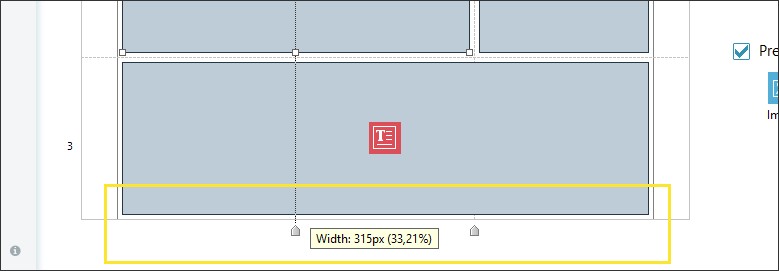
- während des Ziehens die Taste CTRL gedrückt halten, um eine genauere Einstellung vorzunehmen;
- die im Kontextmenü der Regler verfügbaren Befehle verwenden, um die Breite einer Spalte direkt festzulegen oder die Spalten wieder auf die gleiche Breite zu setzen.
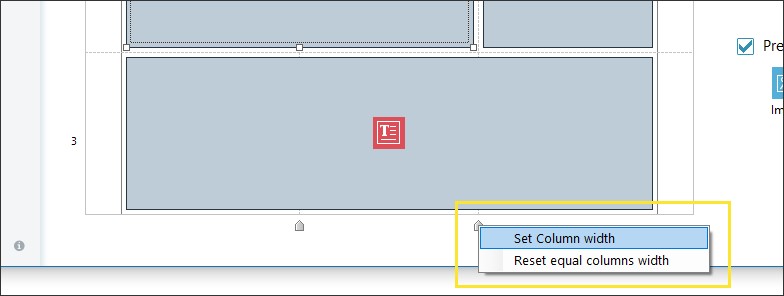
Die Änderungen betreffen nur die Spalten des ausgewählten Abschnitts und verändern nicht die Struktur der anderen Abschnitte der Seite.
So machen Sie Änderungen rückgängig oder stellen sie wieder her
Wenn Ihnen bei der Arbeit ein Fehler unterläuft oder Sie zu einem früheren Zustand zurückkehren möchten, können Sie die Befehle Rückgängig und Wiederherstellen verwenden.
WebSite X5 speichert einen Verlauf der im aktuellen Fenster vorgenommenen Änderungen. Sie können daher mehrere Vorgänge nacheinander rückgängig machen und sie bei Bedarf wiederherstellen.
Sie können die im Kontextmenü des Rasters verfügbaren Befehle verwenden:
- Rückgängig, um die vorgenommenen Änderungen schrittweise zurückzunehmen;
- Wiederherstellen, um rückgängig gemachte Änderungen erneut anzuwenden.
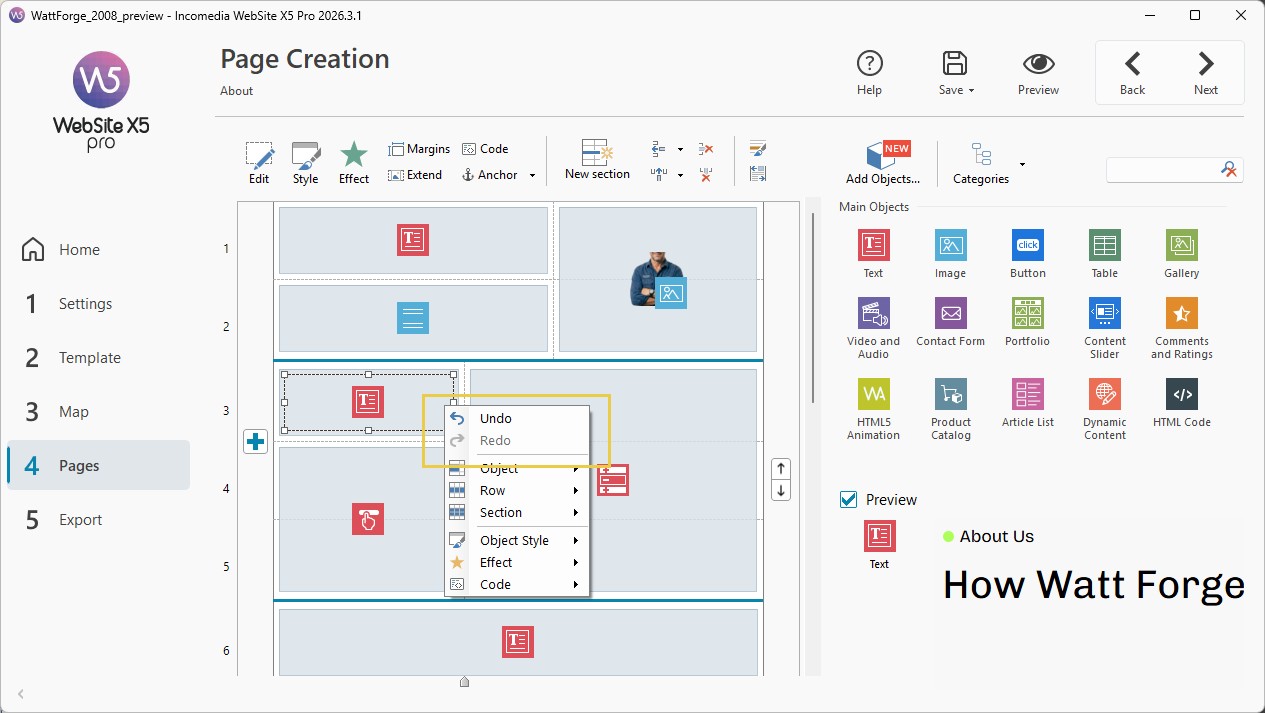
Alternativ können Sie die Tastenkombinationen verwenden:
- CTRL+Z für Rückgängig;
- CTRL+Y für Wiederherstellen.
Die Befehle können zum Beispiel verwendet werden, nachdem Sie ein Objekt verschoben oder gelöscht, eine Zeile oder Spalte hinzugefügt oder entfernt, einen Abschnitt erstellt oder geändert oder einen Stil bzw. einen Effekt angewendet haben.
#tip - Der Änderungsverlauf bleibt nur erhalten, solange Sie im selben Fenster weiterarbeiten. Wenn Sie ein anderes Fenster öffnen, wird der Verlauf gelöscht. Wenn Sie anschließend zum vorherigen Fenster zurückkehren, können Sie die Vorgänge, die Sie vor dem Wechsel ausgeführt haben, nicht mehr rückgängig machen.
Wird das Raster auf der Website angezeigt?
Nein. Das Layout-Raster ist ein Werkzeug, das WebSite X5 verwendet, um Ihnen beim Organisieren und Anordnen der Inhalte während der Seitenerstellung zu helfen.
Die Zeilen, Spalten, Zellen und die Trennlinien zwischen den Abschnitten werden den Besuchern beim Navigieren auf der Website nicht angezeigt.
So passen Sie das Erscheinungsbild der Abschnitte an
Das Raster und die Abschnitte dienen in erster Linie dazu, die Struktur der Seite festzulegen. Nachdem Sie die Inhalte angeordnet haben, können Sie auch das grafische Erscheinungsbild der Abschnitte anpassen, zum Beispiel indem Sie einen Hintergrund, Ränder oder einen Rahmen anwenden.
Verwenden Sie dazu den Befehl  Abschnittsstil.
Sie können auch mehrere benachbarte Abschnitte grafisch miteinander verbinden: So behalten sie unabhängige Spaltenstrukturen, können für Besucher jedoch wie ein einziger durchgehender Bereich erscheinen.
#tip - Weitere Informationen finden Sie unter Abschnittsstil. Wie erstellt man Bereiche mit Hintergrund, Rändern und Rahmen?