Kompatibilität:
WebSite X5 Evo und Pro
Texte, Bilder, Galerien, Schaltflächen und alle anderen Inhalte einer Seite werden in WebSite X5 über Objekte eingefügt.
Um eine Seite zu erstellen, müssen Sie lediglich die passenden Objekte für die gewünschten Inhalte auswählen, sie in das Layout-Raster ziehen und festlegen, wie viel Platz sie einnehmen sollen. Sie können sie anschließend jederzeit verschieben, in der Größe ändern oder bearbeiten.
Weitere Informationen zur Organisation des Rasters finden Sie unter Layout-Raster. Wie organisiert man die Struktur einer Seite?
So wählen Sie ein Objekt aus und fügen es ein
Die Objekte entsprechen den verschiedenen Inhalts- und Funktionstypen, die Sie einer Seite hinzufügen können. Um beispielsweise ein Bild einzufügen, können Sie das Bildobjekt verwenden, während Sie für einen Text das Textobjekt verwenden können.
So fügen Sie ein Objekt ein:
- suchen Sie in der Liste das gewünschte Objekt;
- ziehen Sie es in das Layout-Raster;
- legen Sie es in der Zelle ab, in die Sie es einfügen möchten;
- doppelklicken Sie auf das Objekt oder wählen Sie es aus und klicken Sie auf die Schaltfläche
 Bearbeiten;
- verwenden Sie die verfügbaren Einstellungen, um den Inhalt einzufügen und anzupassen.
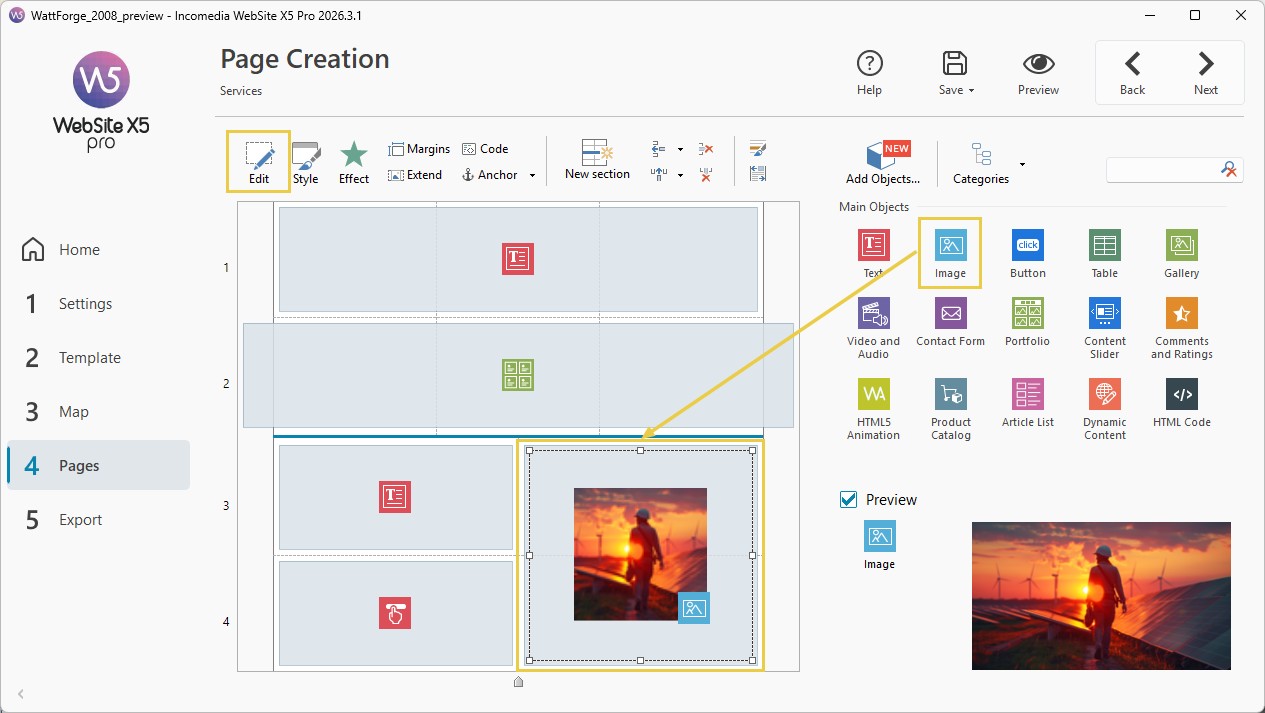
WebSite X5 enthält eine Reihe von vorinstallierten Objekten zur Verwaltung der wichtigsten Inhaltstypen.
Zusätzlich können Sie Optionale Objekte hinzufügen, mit denen Sie die verfügbaren Funktionen um neue Galerien, grafische Elemente, Integrationen und weitere Werkzeuge erweitern können. Nach der Installation werden sie in derselben Liste wie die vorinstallierten Objekte angezeigt.
#tip - Weitere Informationen finden Sie unter Optionale Objekte: Was sind sie und wie werden sie verwendet?.
So finden Sie schnell das gewünschte Objekt
Wenn Sie viele Objekte installiert haben, kann die Liste ziemlich lang werden. Um schneller zu finden, wonach Sie suchen, können Sie:
- die Kategorien verwenden, um nur die Objekte einer bestimmten Gruppe anzuzeigen;
- das Suchfeld verwenden, wenn Sie den Namen des Objekts bereits kennen.
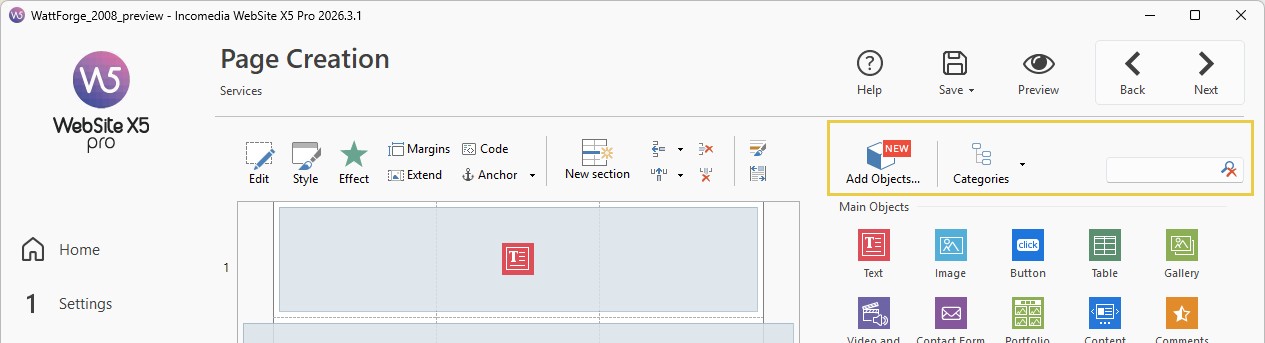
So ändern Sie die Größe eines Objekts
Jede Zelle des Rasters kann nur ein Objekt enthalten, aber dasselbe Objekt kann mehrere benachbarte Zellen sowohl horizontal als auch vertikal belegen.
Sie können den vom Objekt belegten Platz auf zwei Arten festlegen:
- ziehen Sie das Objekt beim Einfügen bis an die Ränder der Zellen, die es belegen soll;
- wählen Sie es nach dem Einfügen aus und verwenden Sie die verfügbaren Anfasser, um es zu erweitern oder zu verkleinern.
Die Objekte werden automatisch an den im Raster belegten Platz angepasst.
#tip - Abschnitte. Ein Objekt muss vollständig innerhalb eines einzigen Abschnitts bleiben. Wenn es beim Verschieben oder Ändern der Größe Zellen belegen würde, die zu unterschiedlichen Abschnitten gehören, passt WebSite X5 seine Position so an, dass es innerhalb eines einzigen Abschnitts bleibt. Weitere Informationen finden Sie unter Seitenabschnitte. Wie erstellt man Layouts mit unterschiedlichen Strukturen?
So verschieben Sie ein Objekt
Sie können ein Objekt verschieben, indem Sie es direkt an eine andere Position im Raster ziehen.
Wenn Sie ein Objekt auf eine bereits belegte Zelle ziehen, tauschen die beiden Objekte ihre Positionen.
Sobald Sie festgelegt haben, wie viele Zellen ein Objekt belegen soll, bleibt seine Größe erhalten, sofern der verfügbare Platz dies zulässt, auch wenn Sie es an eine andere Stelle im Raster verschieben.
Sie können auch mit der Tastatur arbeiten:
- Pfeiltasten: verschieben die Auswahl von einer Zelle zur nächsten;
- CTRL + Pfeiltasten: verschieben das ausgewählte Objekt und behalten seine Größe bei;
- SHIFT + Pfeiltasten: ändern die Größe des Objekts, indem sie es über die Zellen des Layout-Rasters erweitern oder verkleinern.
So kopieren, löschen und ersetzen Sie ein Objekt
Wenn Sie mit der rechten Maustaste auf ein in das Raster eingefügtes Objekt klicken, öffnen Sie das Kontextmenü mit den Befehlen, die Sie zu seiner Verwaltung benötigen.
Sie können zum Beispiel:
- Ausschneiden, Kopieren und Einfügen verwenden, um das Objekt auf derselben Seite oder auf einer anderen Seite zu verschieben oder zu duplizieren;
- Entfernen oder die ENTF-Taste verwenden, um es zu löschen;
- das Objekt aus dem Raster herausziehen, um es zu entfernen;
- ein neues Objekt in eine bereits belegte Zelle einfügen, um das vorhandene zu ersetzen.
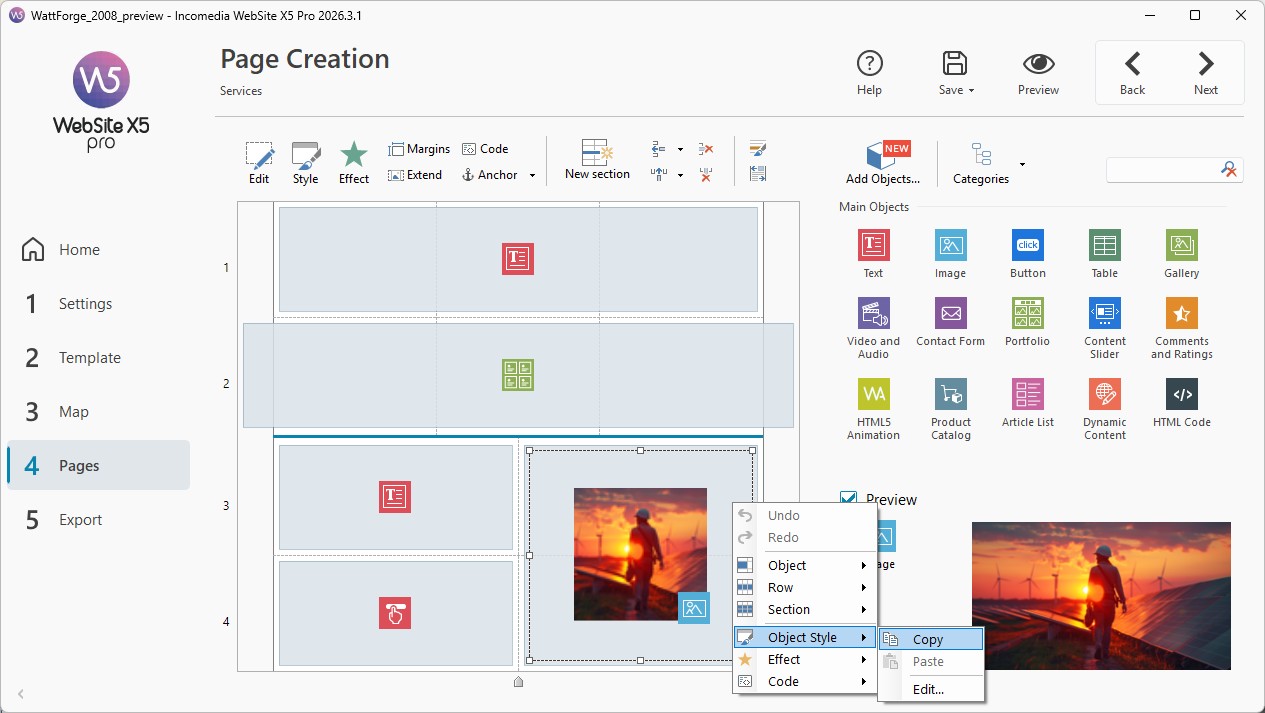
Über das Kontextmenü können Sie auch mit dem Stil und den Effekten arbeiten, die auf das Objekt angewendet wurden:
- mit Objektstil > Kopieren und Objektstil > Einfügen können Sie denselben Stil auf ein anderes Objekt anwenden;
- mit Effekt > Kopieren und Effekt > Einfügen können Sie denselben Anzeigeeffekt wiederverwenden;
- mit Objektstil > Bearbeiten und Effekt > Bearbeiten können Sie direkt die entsprechenden Einstellungsfenster öffnen.
Auf diese Weise können Sie dasselbe Erscheinungsbild oder denselben Effekt schnell wiederverwenden, ohne alle Einstellungen erneut vornehmen zu müssen.
#tip - Rückgängig und Wiederherstellen. Wenn Sie beim Arbeiten im Raster versehentlich ein Objekt verschieben, seine Größe ändern, es löschen oder ersetzen, können Sie mit Rückgängig (CTRL+Z) zurückgehen und mit Wiederherstellen (CTRL+Y) die rückgängig gemachten Vorgänge erneut anwenden. WebSite X5 behält den Änderungsverlauf bei, solange Sie im selben Fenster weiterarbeiten. Wenn Sie ein anderes Fenster öffnen, wird der Verlauf gelöscht.
So erkennen Sie Objekte im Raster leichter
Wenn eine Seite viele Elemente enthält, kann es hilfreich sein, die verschiedenen Inhalte schnell zu erkennen, ohne sie einzeln öffnen zu müssen.
WebSite X5 stellt zwei Arten der Vorschau zur Verfügung:
- Wenn Sie ein Objekt im Raster auswählen und die Option Vorschau aktivieren, können Sie im Bereich unterhalb der Objektliste eine Vorschau anzeigen;
- bei stärker grafisch ausgerichteten Objekten wie Bild oder Galerie wird nach dem Festlegen des Inhalts eine kleine Vorschau direkt im Raster angezeigt.
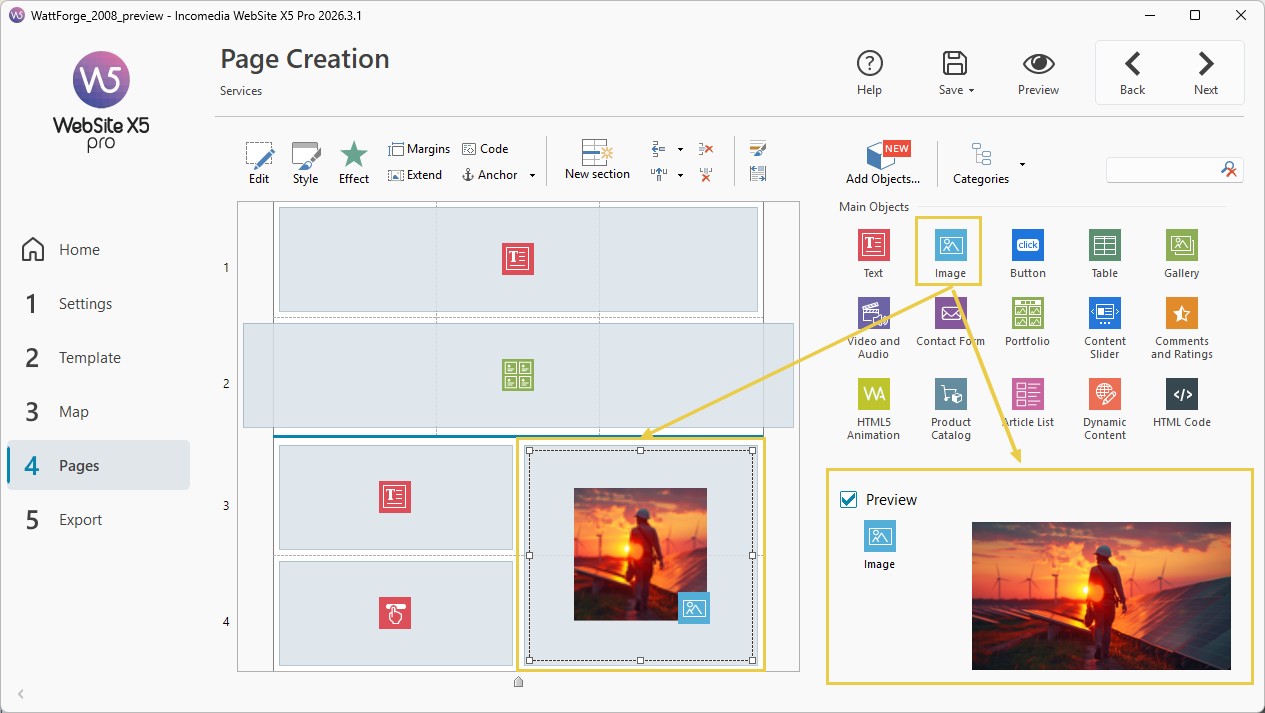
Diese visuellen Hinweise sind besonders bei längeren Seiten oder bei Seiten mit vielen Objekten desselben Typs hilfreich.
#tip - Responsive Website. Wenn Sie Objekte hinzufügen, entfernen, verschieben oder ihre Größe ändern, prüfen Sie auch, wie sich die Seite in den verschiedenen responsiven Ansichten verhält. Weitere Informationen finden Sie unter Responsive Inhalte. Wie verwaltet man Seiteninhalte und Layouts an den verschiedenen Breakpoints?