Kompatibilität:
WebSite X5 Evo und Pro
Möchten Sie, dass beim Klick auf einen Text eine andere Seite geöffnet wird? Oder möchten Sie ein Bild oder eine Schaltfläche verwenden, um ein Dokument herunterzuladen, eine E-Mail zu senden oder zu einem bestimmten Punkt der Website zu gelangen?
In WebSite X5 können Sie all diese Ergebnisse mit Links erzielen. Sie können sie auf Texte, Bilder, Schaltflächen und andere Elemente anwenden und jeweils festlegen, welche Aktion ausgeführt werden soll, wenn ein Besucher darauf klickt.
Wo Sie einen Link einfügen können
Sie können Links für verschiedene Arten von Inhalten verwenden. Zum Beispiel:
- Texte: Sie können ein Wort oder einen Satz in einen Link umwandeln. Diese Möglichkeit steht in Objekten zur Verfügung, in denen Sie Texte mit einem Editor bearbeiten können, wie zum Beispiel in den Objekten Text, Tabelle und Titel.
- Bilder: Sie können ein Bild anklickbar machen und es zum Beispiel verwenden, um eine Seite zu öffnen oder zusätzliche Inhalte anzuzeigen. In Galerien können Sie den einzelnen Bildern auch unterschiedliche Links zuweisen.
- Schaltflächen: Sie können das Schaltflächenobjekt verwenden, um einen Call-to-Action zu erstellen, der zu einer Seite führt, eine Ressource öffnet oder eine andere Aktion startet. Alternativ können Sie Schaltflächen mit dem Bildobjekt erstellen und dabei die Möglichkeit nutzen, einen Mouseover-Effekt festzulegen, oder eines der Optionalen Objekte aus der Kategorie Button verwenden.
- Andere Objekte: sofern vorgesehen, können Sie den Befehl Link auch verwenden, um andere auf den Seiten eingefügte Elemente aktiv zu machen.
Position und Bezeichnung des Befehls können je nach verwendetem Objekt leicht variieren, die allgemeine Vorgehensweise bleibt jedoch gleich.
#tip - Navigationsmenü. Die normalen Menüeinträge werden automatisch mit den Seiten verknüpft, entsprechend der unter 'Schritt 3 - Sitemap' festgelegten Struktur. Sie können einem Level jedoch einen benutzerdefinierten Link zuweisen, wenn Sie ein anderes Verhalten erzielen möchten, wie zum Beispiel bei einer One-Page-Website.
So erstellen Sie einen Link
So erstellen Sie einen Link:
- Öffnen Sie das Objekt, an dem Sie arbeiten möchten, indem Sie darauf doppelklicken oder es auswählen und auf
 Bearbeiten klicken.
 - Wählen Sie bei Bedarf das Element aus, auf das Sie den Link anwenden möchten, zum Beispiel ein Wort in einem Text oder ein bestimmtes Bild in einer Galerie.
- Klicken Sie auf die Schaltfläche Link oder auf das Symbol
 neben der entsprechenden Option.
 - Wählen Sie im Fenster Link die Aktion aus, die ausgeführt werden soll, wenn der Besucher klickt.
- Nehmen Sie die für die ausgewählte Aktion erforderlichen Einstellungen vor.
- Bestätigen Sie mit OK.
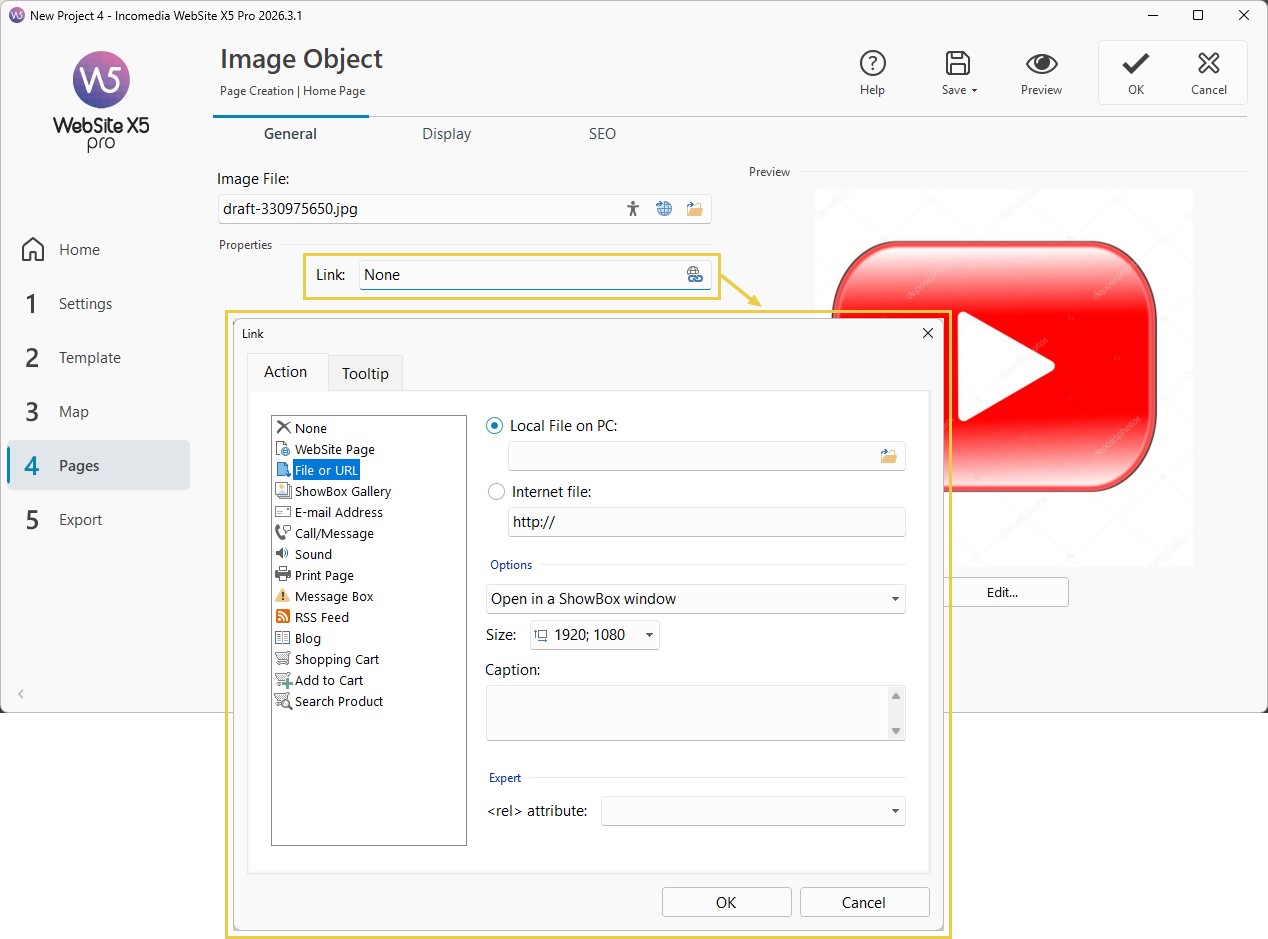
Je nachdem, welches Ergebnis Sie erzielen möchten, können Sie unterschiedliche Aktionen auswählen.
Was möchten Sie mit dem Link machen?
Eine andere Seite der Website öffnen
Sie können einen Text oder ein anderes Element mit einer der in der Sitemap enthaltenen Seiten verknüpfen.
Die vollständige Vorgehensweise finden Sie unter Wie erstellt man einen Textlink zu einer anderen Seite der Website?
Eine externe Webseite öffnen
Wenn Sie den Besucher auf eine andere Website weiterleiten möchten, wählen Sie im Fenster Link die Aktion Datei oder URL und geben Sie die Adresse der zu öffnenden Seite an.
Denken Sie daran, die vollständige Adresse der Ressource einzugeben.
Eine Bildergalerie anzeigen
Sie können einen Link verwenden, um eine Galerie direkt in einem ShowBox-Fenster zu öffnen.
Siehe Wie erstellt man einen Link zu einer Bildergalerie in ShowBox?
Ein Dokument öffnen oder herunterladen
Sie können einen Text, ein Bild oder eine Schaltfläche mit einem PDF-Dokument, einer PowerPoint-Präsentation oder einer anderen Datei verknüpfen.
Siehe Wie erstellt man einen Link zu einem PDF-, PowerPoint- oder anderen Dokument?
Das Senden einer E-Mail vorbereiten
Sie können einen Link erstellen, der das E-Mail-Programm des Besuchers öffnet und eine neue Nachricht vorbereitet.
Siehe Wie erstellt man einen Link zum Senden einer E-Mail?
Einen Anruf starten
Wenn die Website auf einem kompatiblen Gerät aufgerufen wird, können Sie einen Link verwenden, damit der Besucher direkt einen Anruf starten kann.
Siehe Wie erstellt man einen Link zum Starten eines Anrufs?
Einen bestimmten Punkt auf einer Seite erreichen
Wenn der Link direkt zu einem bestimmten Inhalt auf derselben Seite oder auf einer anderen Seite der Website führen soll, können Sie einen Anker verwenden.
Siehe Anker. Wie erstellt man Links zu bestimmten Punkten auf einer Seite?
So passen Sie Links an
Sie können nicht nur festlegen, was beim Klicken geschehen soll, sondern auch bestimmen, wie der Link dem Besucher angezeigt wird.
Wenn Sie an einem in einen Text eingefügten Link arbeiten und sein Erscheinungsbild ändern möchten, siehe Wie ändert man die Farbe eines Links?
Sie können dem Link außerdem einen Tooltip zuweisen, also einen kurzen Text, der angezeigt wird, wenn der Mauszeiger darüber bewegt wird, und dem Besucher helfen kann zu verstehen, was beim Klicken geschieht.
Weitere Informationen finden Sie unter Wie legt man einen Tooltip für Links fest?
Praktische Tipps
Wenn Sie Links verwenden:
- verwenden Sie Texte, die erkennen lassen, wohin der Link führt oder welche Aktion ausgeführt wird;
- vermeiden Sie unnötige Links;
- prüfen Sie, ob verlinkte URLs und Dateien weiterhin verfügbar sind;
- verwenden Sie Anker, wenn Sie die Navigation innerhalb besonders langer Seiten erleichtern möchten;
- prüfen Sie in der Vorschau, ob alle Links wie vorgesehen funktionieren;
- wenn die Aktion hauptsächlich für Smartphones gedacht ist, wie zum Beispiel ein Anruf, testen Sie das Ergebnis auch auf einem mobilen Gerät.