Kompatibilität:
WebSite X5 Evo und Pro
Ein Blog kann Ihre Website in weit mehr als nur eine einfache Online-Präsenz verwandeln: Er kann zu einem strategischen Instrument werden, um die Sichtbarkeit in Suchmaschinen zu verbessern, die Identität Ihrer Marke zu stärken, Autorität in Ihrer Branche aufzubauen und eine dauerhafte Beziehung zu Ihrem Publikum zu schaffen.
Durch die regelmäßige Veröffentlichung von Inhalten können Sie den organischen Traffic steigern, Ihre Kompetenzen hervorheben, Produkte oder Dienstleistungen bewerben und Ihre Online-Präsenz langfristig festigen.
Mit WebSite X5 ist die Erstellung und Verwaltung eines vollständigen Blogs auch ohne fortgeschrittene technische Kenntnisse möglich.
Die grundlegenden Schritte sind:
- Den Blog aktivieren und die ersten Artikel erstellen
- Layout und Seitenstruktur anpassen
- Kommentare und Interaktion konfigurieren
- Den Blog mit der Website-Navigation verknüpfen
- Sichtbarkeit und Zugriff auf Inhalte verbessern
- Den Blog online veröffentlichen
- Kommentare moderieren und das Projekt aktiv halten
#tip - Der erstellte Blog wird unter der URL http://www.meineseite.de/blog veröffentlicht, wobei http://www.meineseite.de die Adresse der Hauptwebsite darstellt.
So erstellen Sie Schritt für Schritt einen Blog
1. Blog aktivieren und die ersten Artikel erstellen
Einen Blog zu aktivieren ist äußerst einfach: Sie müssen lediglich damit beginnen, Ihren ersten Artikel zu schreiben!
- Gehen Sie zu Schritt 1 - Website-Einstellungen und klicken Sie auf Blog.
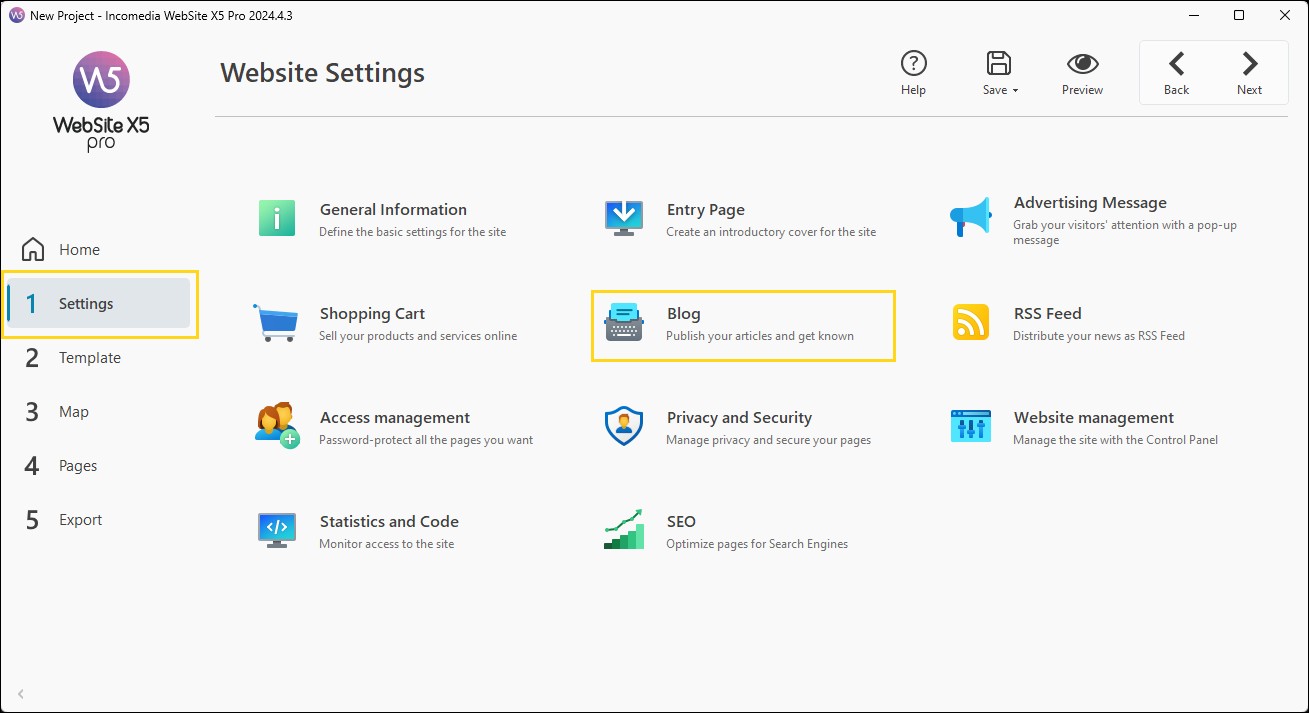
- Bleiben Sie im Bereich Artikel und klicken Sie auf Hinzufügen.
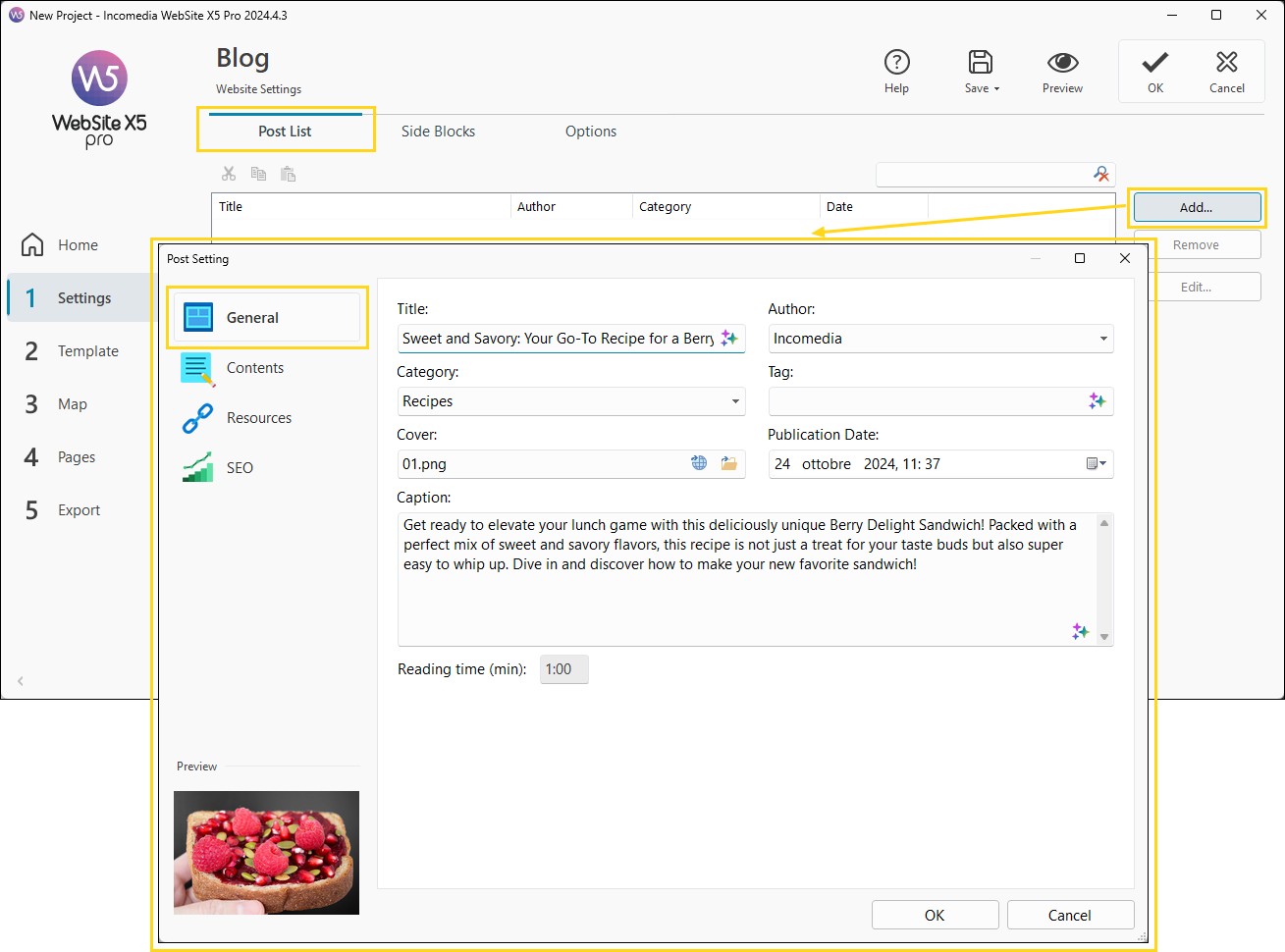
- Geben Sie im Fenster Artikeleinstellungen im Abschnitt Allgemeindie wichtigsten Informationen zum Beitrag ein:
- Titel und Beschreibung verfassen;
- Kategorie festlegen;
- Autor angeben;
- Titelbild zuweisen;
- Veröffentlichungsdatum für den Blog bestimmen.
- Öffnen Sie den Abschnitt Inhalte, um den Beitrag zu schreiben und zu formatieren.
- Fügen Sie Bilder, Links und multimediale Inhalte ein.
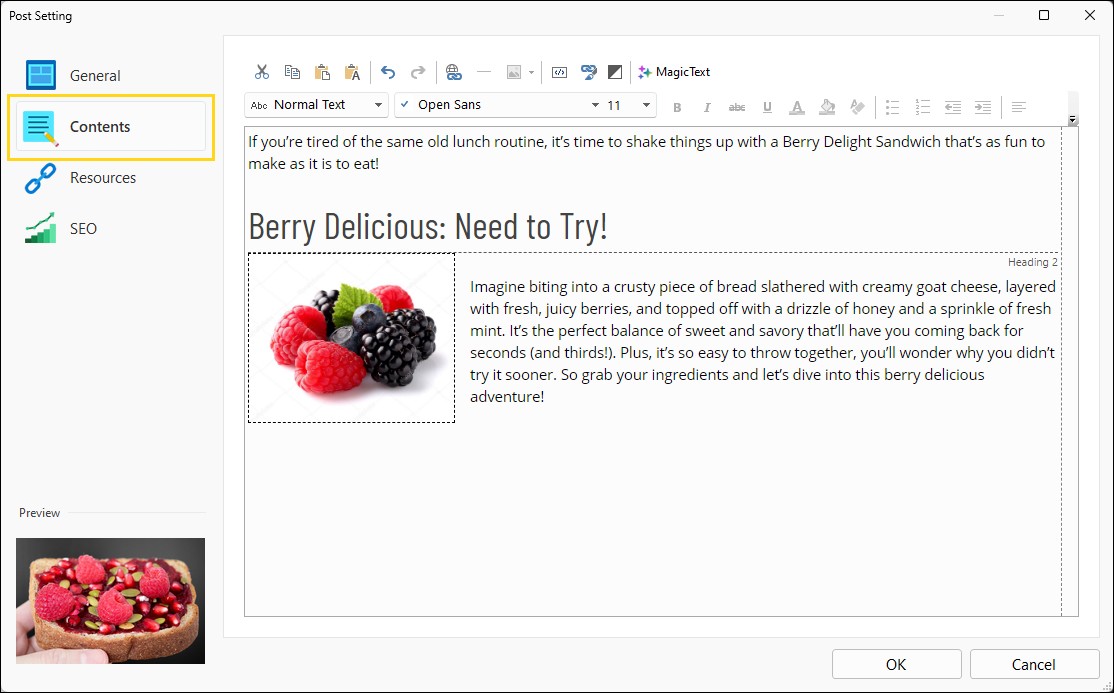
- Wenn Sie zufrieden sind, klicken Sie auf OK.
- Der neu erstellte Beitrag erscheint in der Artikelliste: Von hier aus können Sie ihn erneut öffnen und bei Bedarf aktualisieren.
#tip - Auf diese Weise bauen Sie schrittweise Ihr redaktionelles Archiv auf. Alles Wissenswerte zur Erstellung und Verwaltung von Beiträgen finden Sie in den Anleitungen des Artikel-Bereichs.
#tip - Wenn Sie WebSite X5 Pro verwenden, können Sie MagicText, den integrierten KI-Assistenten, nutzen, um neue Ideen zu finden und Unterstützung bei Titeln, Inhalten, Beschreibungen und SEO-Elementen zu erhalten. Mehr erfahren Sie hier: Was ist MagicText und wie verwendet man es zur Generierung von Textinhalten?
2. Layout und Seitenstruktur anpassen
Nachdem Sie Ihre ersten Inhalte erstellt haben, können Sie sich nun dem grafischen Erscheinungsbild Ihres Blogs widmen.
Für den Blog wird automatisch das Website-Template übernommen, Sie haben jedoch weiterhin die Möglichkeit, Organisation und Layout individuell anzupassen:
- die Seitenleisten-Blöcke. Dies ist die Leiste auf den Blogseiten, die Werkzeuge enthält, mit denen Leser im Artikelarchiv navigieren können.
- die Hauptseite. Dies ist die Startseite des Blogs und listet veröffentlichte Beiträge chronologisch auf. Jeder Beitrag wird durch eine automatisch erstellte Karte präsentiert, die wesentliche Informationen wie Titel, Titelbild und Link zum vollständigen Artikel enthält.
- die Artikelseite. Dies sind die einzelnen Seiten für jeden veröffentlichten Beitrag.
Seitenleisten-Blöcke
Um die Seitenleisten-Blöcke zu erstellen und anzupassen, gehen Sie wie folgt vor:
- Gehen Sie zu Schritt 1 - Website-Einstellungen und klicken Sie auf Blog.
- Öffnen Sie den Bereich Seitenleisten-Blöcke.
- Verwenden Sie die Befehle Hinzufügen und Entfernen, um die Liste der Blöcke zusammenzustellen, die verfügbar sein sollen, z. B. Kategorienlisten oder aktuelle Beiträge.
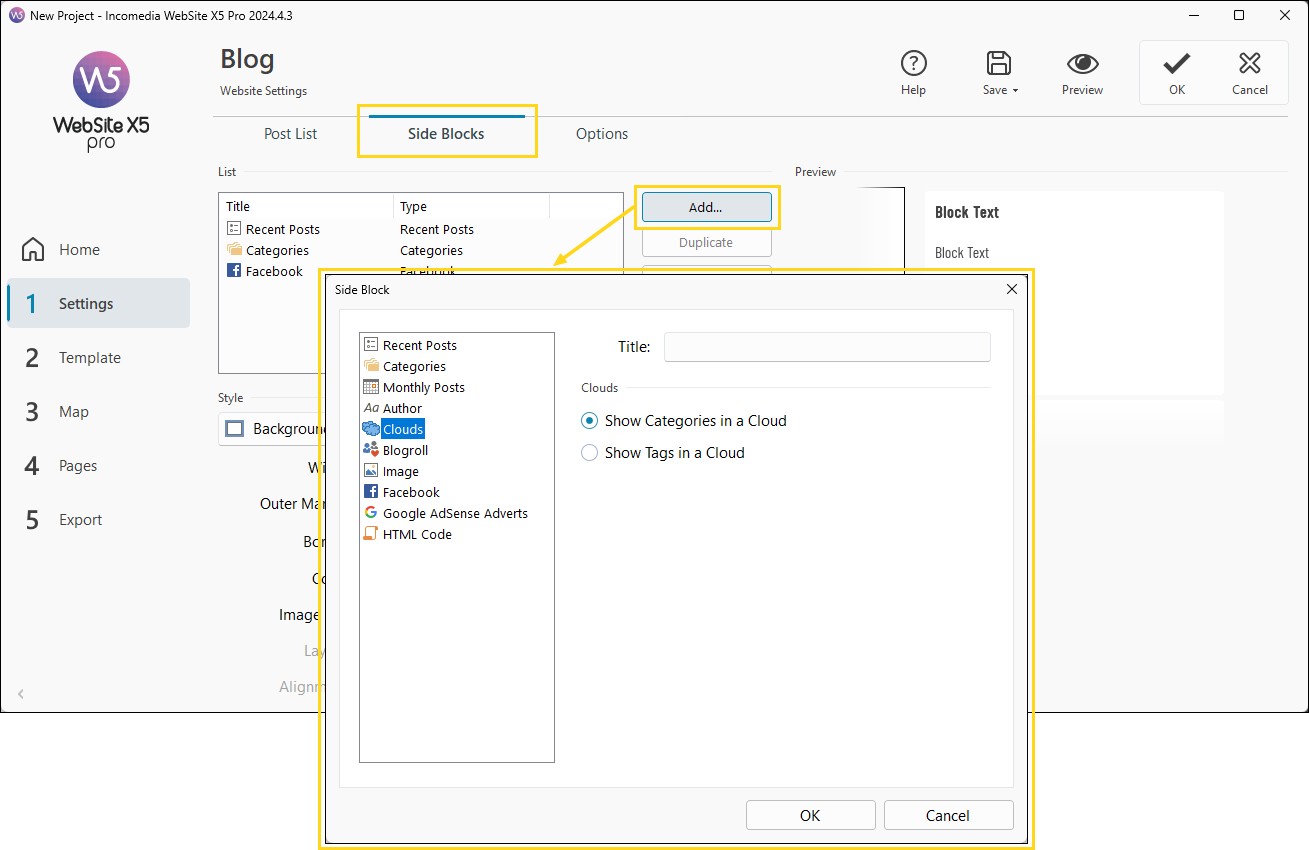
- Nutzen Sie die verfügbaren Stil-Optionen, um das grafische Erscheinungsbild der einzelnen Elemente der Seitenleiste festzulegen.
#tip - Weitere Informationen finden Sie unter Wie fügt man Boxen mit aktuellen Beiträgen, Kategorien und Tags auf Blogseiten hinzu?
Hauptseite
Die Hauptseite entspricht der Startseite des Blogs. Sie können verschiedene Aspekte anpassen:
- Gehen Sie zu Schritt 3 - Sitemap.
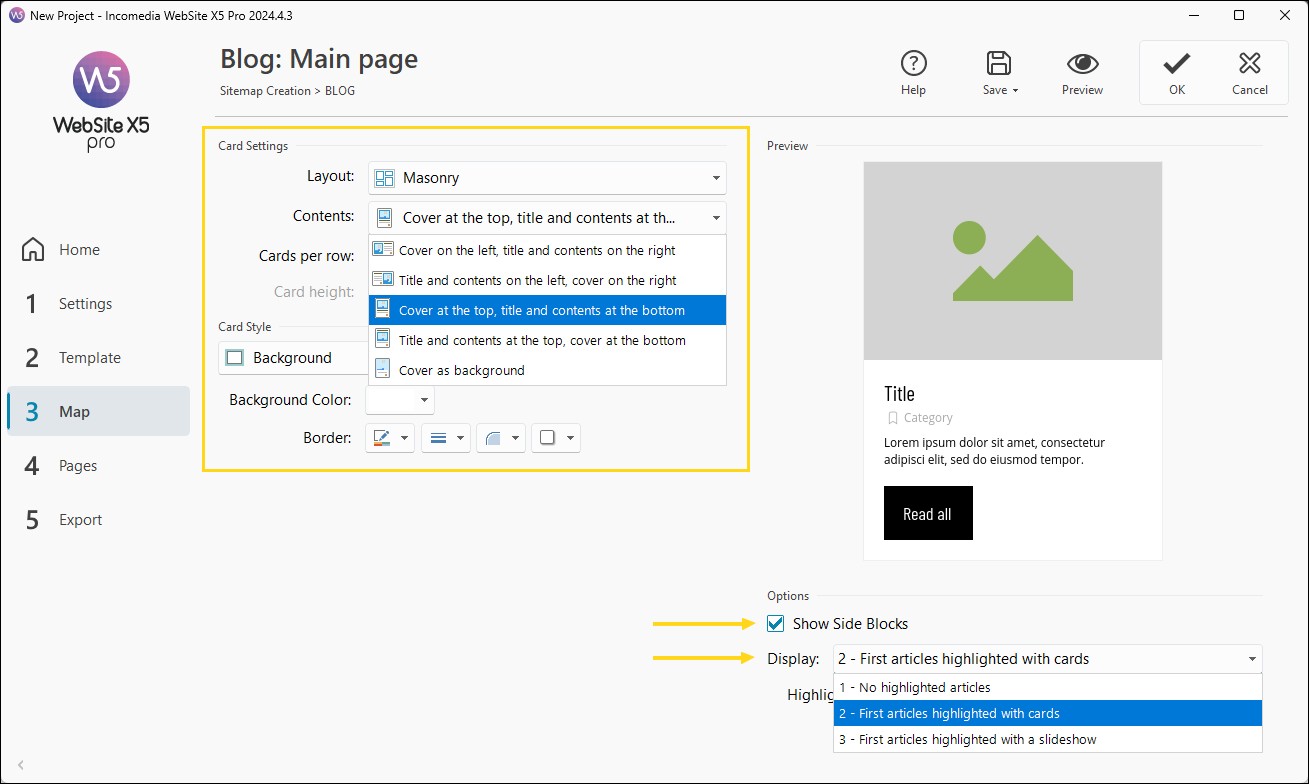
- Wählen Sie unter den Spezialseiten die Seite „Blog: Hauptseite“ aus und klicken Sie auf Bearbeiten (oder doppelklicken Sie direkt auf die Seite).
- Legen Sie unter Karteneinstellungen das Layout der Karten innerhalb der Seite fest.
- Bestimmen Sie außerdem die Anordnung der Inhalte innerhalb jeder einzelnen Karte.
- Nutzen Sie die verfügbaren Optionen, um Karten auszurichten und sämtliche grafischen Elemente festzulegen.
- Aktivieren Sie die Option Seitenleisten-Blöcke anzeigen, wenn die Seitenleiste auch auf dieser Seite erscheinen soll.
- Um den neuesten veröffentlichten Beiträgen mehr Sichtbarkeit zu verleihen, nutzen Sie die Option Hervorgehobene Beiträge.
#tip - Weitere Details finden Sie in der Anleitung Wie definiert man das Layout der Blog-Hauptseite?
Artikelseite
Alle Seiten für Blogartikel teilen dieselbe Struktur und dasselbe Design:
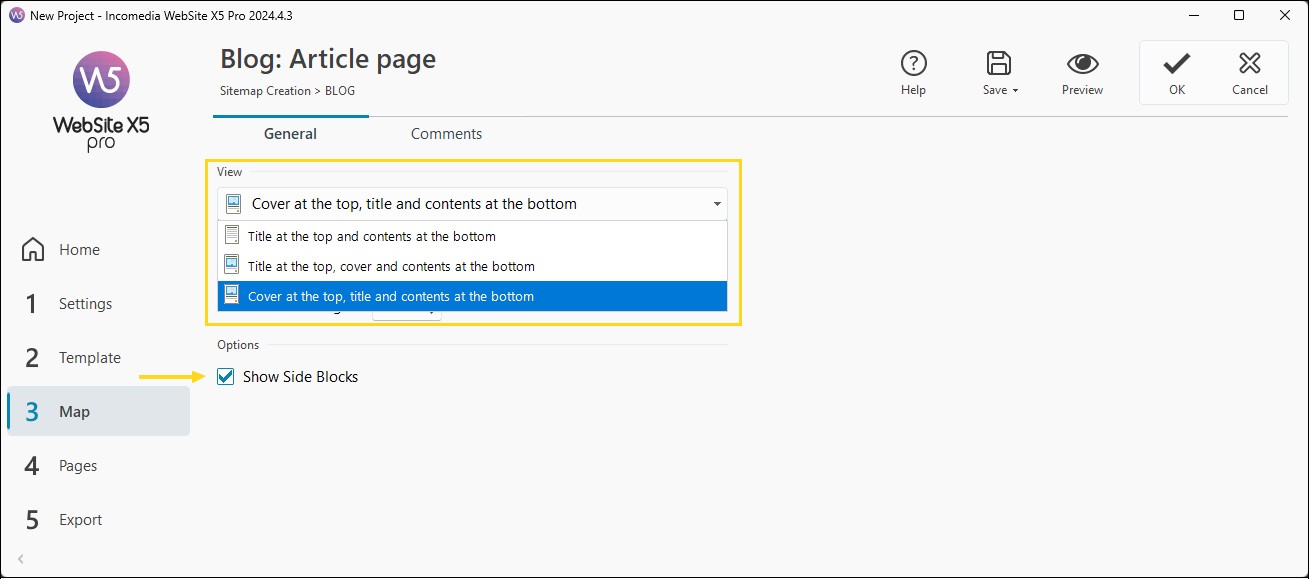
- Wählen Sie in der Sitemap die Spezialseite „Blog: Artikelseite“ aus und klicken Sie auf Bearbeiten.
- Verwenden Sie im Abschnitt Allgemein die verfügbaren Anzeige-Optionen, um festzulegen, wie Titel, Titelbild und Inhalt angeordnet werden sollen.
- Wenn Seitenleisten-Blöcke auf allen Artikelseiten erscheinen sollen, aktivieren Sie die Option Seitenleisten-Blöcke anzeigen.
#tip - Weitere Informationen finden Sie unter: Wie definiert man das Layout der Blog-Artikelseiten?
3. Kommentare und Interaktionen konfigurieren
Sie können frei entscheiden, ob Ihre Leser Kommentare unter veröffentlichten Beiträgen hinterlassen dürfen oder nicht:
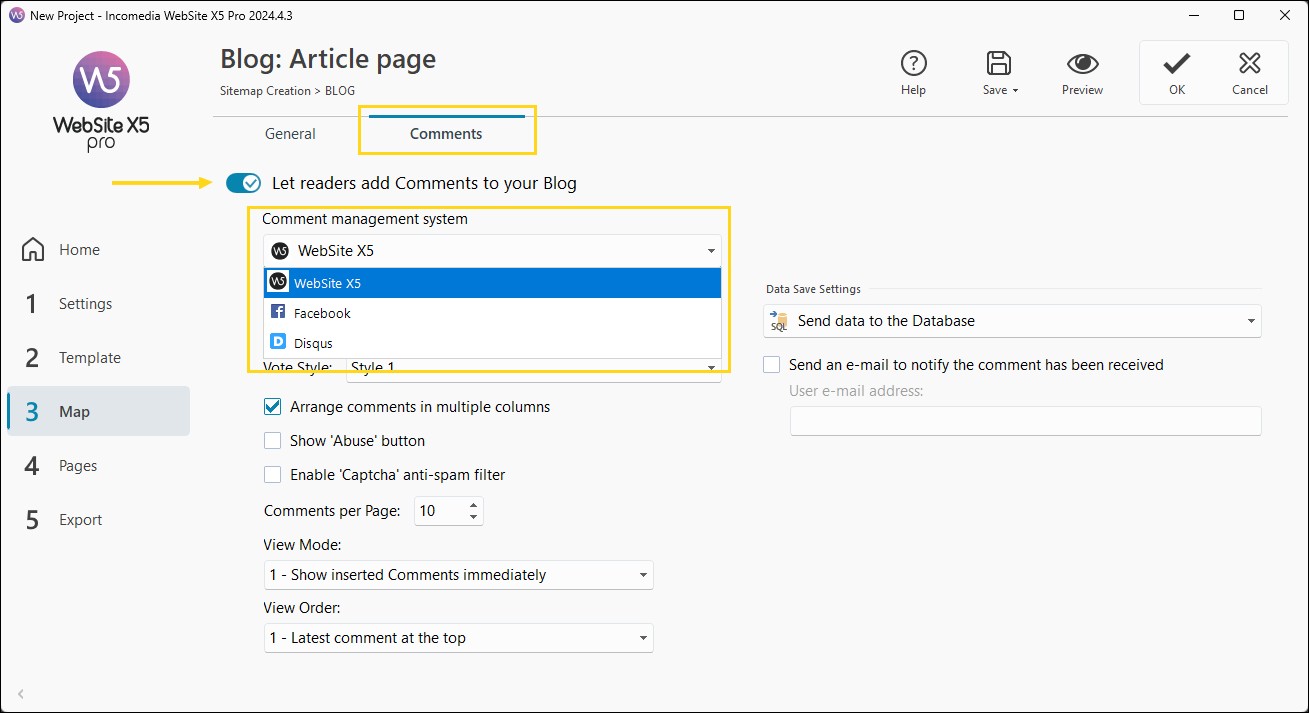
- Wählen Sie in der Sitemap die Spezialseite „Blog: Artikelseite“ aus und klicken Sie auf Bearbeiten.
- Gehen Sie zum Abschnitt Kommentare.
- Aktivieren Sie die Option Kommentare für Blogartikel zulassen.
- Wählen Sie das gewünschte Kommentarverwaltungssystemaus:
- das interne System von WebSite X5
- Disqus
- Geben Sie je nach gewähltem System die erforderlichen Parameter ein.
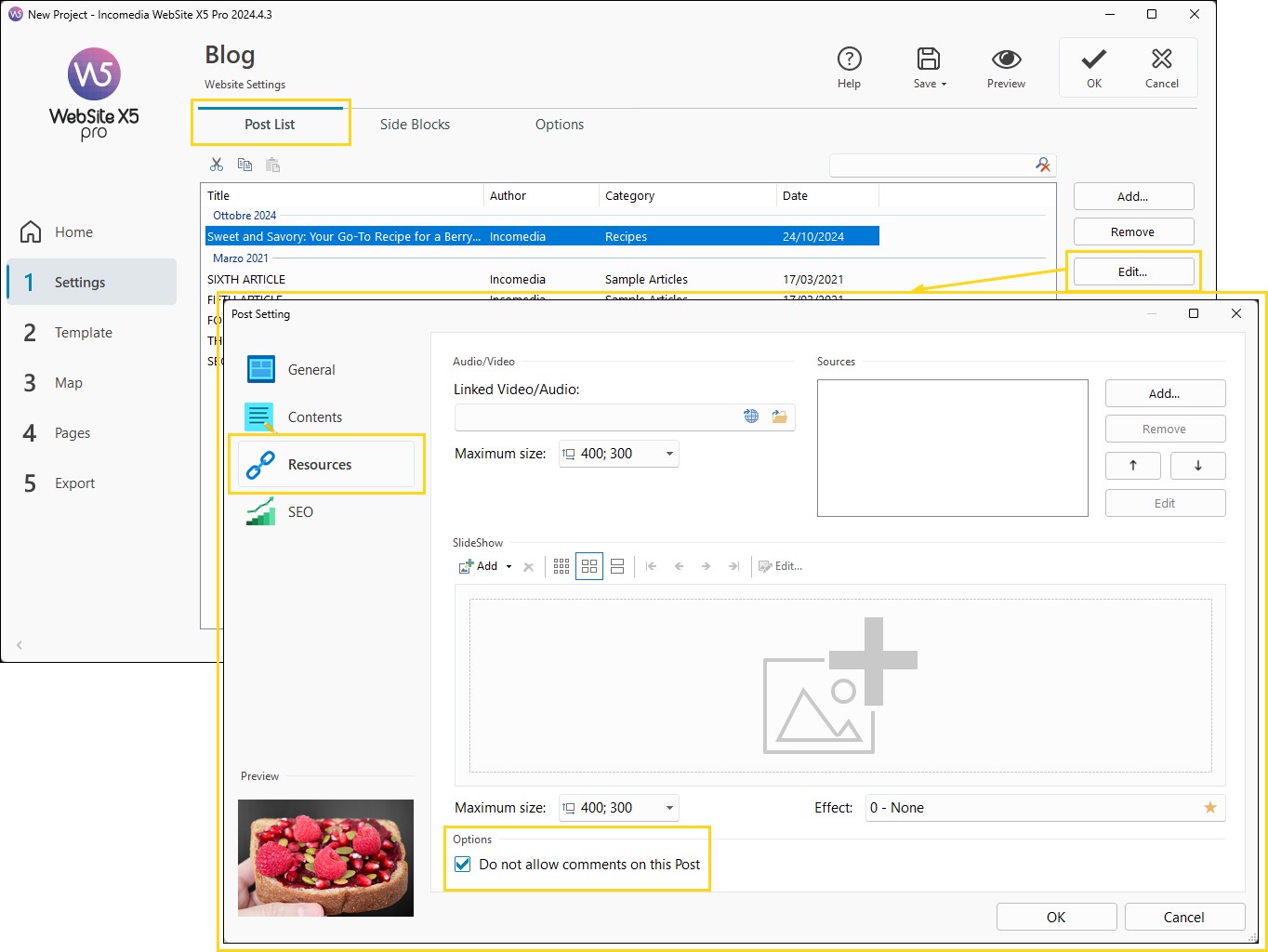
Auch wenn Kommentare für den Blog aktiviert sind, können Sie diese für einzelne Beiträge deaktivieren:
- Gehen Sie zu Schritt 1 - Website-Einstellungen > Blog > Inhalte.
- Wählen Sie in der Artikelliste den gewünschten Beitrag aus und klicken Sie auf Bearbeiten.
- Öffnen Sie im Fenster Artikeleinstellungen den Abschnitt Ressourcen und aktivieren Sie die Option Kommentare für diesen Artikel nicht aktivieren.
#tip - Weitere Informationen finden Sie unter: Wie aktiviert/deaktiviert man Kommentare für Blogbeiträge?
4. Den Blog mit der Website-Navigation verbinden
Nachdem Sie Ihren Blog erstellt und die ersten Artikel hinzugefügt haben, müssen Sie sicherstellen, dass im Navigationsmenü ein Eintrag vorhanden ist, über den der Blog geöffnet werden kann:
- Gehen Sie zu Schritt 3 - Sitemap-Erstellung.
- Wählen Sie die Seite „Blog: Hauptseite“ aus den Spezialseiten aus und ziehen Sie sie in den Ordner Menü. Dadurch wird eine Ebene erstellt, die als Alias der Spezialseite fungiert und somit denselben Namen sowie denselben Link übernimmt.
Auf diese Weise wird der Blog zu einem festen Bestandteil Ihrer Website-Struktur.
#tip - Weitere Informationen finden Sie in der Anleitung Wie fügt man einen Blog-Link in das Navigationsmenü ein?
5. Die Sichtbarkeit Ihrer Inhalte erhöhen
Viele Websites mit einem Blog präsentieren auf ihrer Startseite eine Galerie mit den neuesten veröffentlichten Beiträgen. Aus Markensicht stärkt dies das Image. Aus SEO-Sicht kann es dazu beitragen, die Positionierung für relevante Keywords durch Ihre Artikel zu festigen. Eine solche Galerie können Sie mit dem Objekt Artikelliste erstellen:
- Öffnen Sie in Schritt 4 - Seitenerstellung die Startseite (oder die Seite, auf der Sie die Blogbeitrags-Galerie einfügen möchten).
- Wählen Sie das Objekt Artikelliste aus der Liste der Standardobjekte aus und ziehen Sie es in die passende Zelle des Layout-Rasters.
- Wählen Sie das eingefügte Objekt Artikelliste aus und klicken Sie auf Bearbeiten (oder doppelklicken Sie darauf), um das Einstellungsfenster zu öffnen.
- Verwenden Sie die verfügbaren Optionen, um die gewünschten Beiträge auszuwählen und das grafische Erscheinungsbild der Karten festzulegen.
#tip - Alles über die Möglichkeiten des Objekts Artikelliste erfahren Sie hier: Wie arbeitet man mit dem Objekt Artikelliste?
6. Den Blog online veröffentlichen
Sobald Ihre ersten Beiträge fertig sind, müssen Sie diese nur noch online veröffentlichen:
- Gehen Sie zu Schritt 5 - Export und klicken Sie auf Export ins Internet.
- Wählen Sie den gewünschten Webhosting-Anbieter: Wenn Sie sich für WebSite X5 Hosting entscheiden, sind Sie nach der ersten Aktivierung des Dienstes sofort zur Veröffentlichung bereit. Wenn Sie hingegen einen anderen Anbieter nutzen, klicken Sie auf die Schaltfläche Parameter und geben Sie im Fenster Server-Einstellungen die erforderlichen Verbindungsdaten für den Server ein.
- Wenn Sie das Projekt zum ersten Mal veröffentlichen, wählen Sie die Option Alle Dateien der Website exportieren.
- Wenn Ihre Website bereits veröffentlicht wurde und Sie nur neue Blogbeiträge online stellen möchten, wählen Sie die Option Nur Blog und RSS-Feed exportieren: Dadurch wird die Veröffentlichung deutlich schneller.
- Klicken Sie auf die Schaltfläche Start, um die Online-Veröffentlichung Ihrer Website zu beginnen.
#tip - Weitere Informationen finden Sie hier: Webspace - Wie exportiert man eine Website mit dem in WebSite X5 enthaltenen Hosting-Service?
7. Den Blog moderieren und aktiv halten
Wenn Sie Kommentare in Ihrem Blog aktiviert haben, müssen Sie eingehende Kommentare regelmäßig überprüfen und entstehende Diskussionen moderieren.
Die verfügbaren Moderationswerkzeuge hängen vom gewählten Kommentarverwaltungssystem ab:
- wenn Sie das interne System von WebSite X5 verwenden, können Sie Diskussionen über das Online-Control-Panel moderieren (siehe: Wie verwaltet man Kommentare über das Online-Control-Panel?);
- wenn Sie hingegen Facebook oder Disqus verwenden, können Sie Kommentare über die jeweiligen Dashboards dieser Systeme verwalten (siehe: Wie verwendet man das Facebook-Plug-in zur Kommentarverwaltung? und Wie verwendet man Disqus zur Kommentarverwaltung?).
Praktische Tipps
Ein erfolgreicher Blog bedeutet nicht nur, Artikel zu veröffentlichen, sondern im Laufe der Zeit ein konsistentes, nützliches redaktionelles Projekt aufzubauen, das Ihre Online-Präsenz stärkt.
Um konkrete Ergebnisse zu erzielen, ist es wichtig, sowohl auf die Qualität der Inhalte als auch auf die Kontinuität der Veröffentlichungen zu achten. Regelmäßige neue Beiträge helfen dabei, das Interesse Ihres Publikums aufrechtzuerhalten und die Positionierung in Suchmaschinen schrittweise zu verbessern.
Gleichzeitig sorgen eine gute Kategorisierung, eine klare Struktur und leicht zugängliche Inhalte für eine einfachere Navigation und steigern den Wert Ihres gesamten redaktionellen Archivs.
Um die Wirksamkeit Ihres Blogs zu maximieren:
- veröffentlichen Sie regelmäßig neue Inhalte;
- organisieren Sie Kategorien und Themen klar;
- optimieren Sie SEO, Titel und Artikelstruktur;
- verwenden Sie hochwertige Bilder;
- bewerben Sie Beiträge über Website, Newsletter und soziale Medien;
- aktualisieren Sie bestehende Inhalte regelmäßig;
- fördern Sie Interaktion und Kommentare;
- überwachen Sie Traffic, Performance und Interessen Ihres Publikums.
Ein gut geplanter Blog wird dadurch weit mehr als nur ein einfacher Bereich Ihrer Website: Er kann sich zu einem strategischen Instrument für Kommunikation, Branding und Wachstum entwickeln, das langfristig Autorität, Vertrauen und Sichtbarkeit aufbaut.
Zusammenfassung
Mit WebSite X5 einen Blog zu erstellen bedeutet, Ihre Website mit einem leistungsstarken Werkzeug für Kommunikation, SEO-Optimierung, Markenstärkung und den kontinuierlichen Aufbau einer Beziehung zu Ihrem Publikum auszustatten.
Dank der intuitiven visuellen Verwaltung können Sie einen professionellen Blog gestalten, veröffentlichen und pflegen, ohne direkt in den Code eingreifen zu müssen.
Mit einer gut organisierten redaktionellen Strategie kann Ihr Blog zu einem der wichtigsten Wachstumsmotoren Ihres Online-Projekts werden.