Compatibilità:
WebSite X5 Evo e Pro
Quando si lavora con raccolte di immagini o contenuti visivi, capita spesso di dover gestire elementi con dimensioni diverse, senza voler rinunciare a un layout ordinato e piacevole da vedere. Forzare tutte le immagini in una griglia rigida, però, non sempre è la scelta migliore e può compromettere il risultato finale.
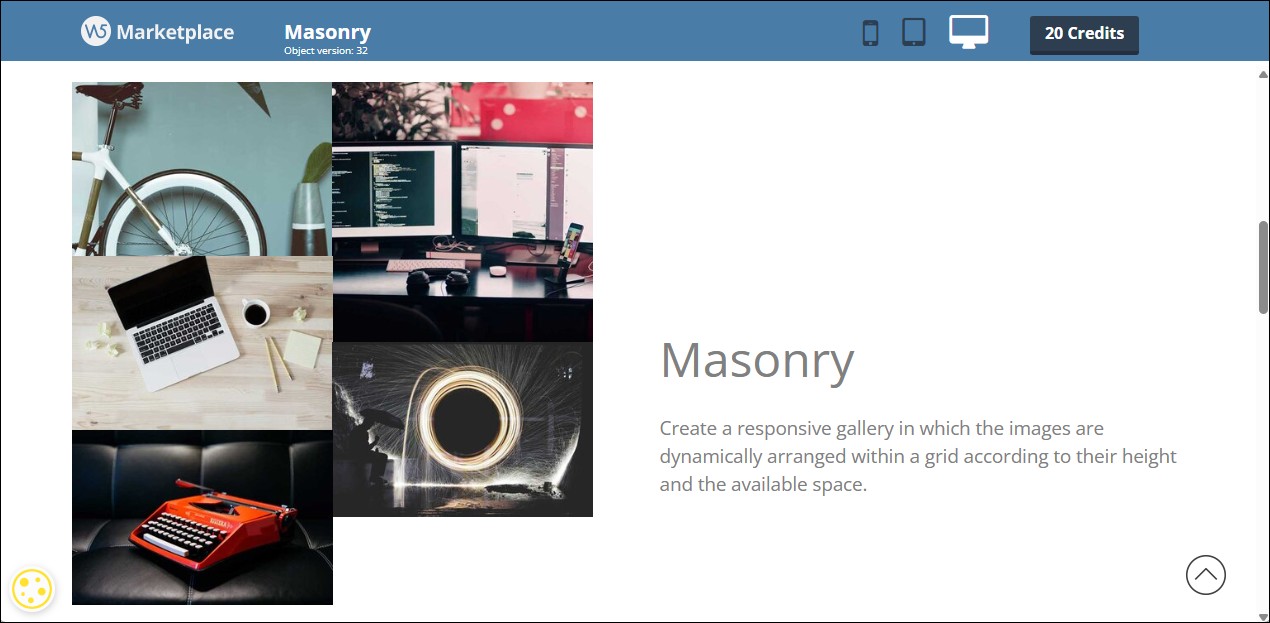
L’Oggetto Masonry nasce proprio per rispondere a questa esigenza: consente di creare griglie dinamiche in cui gli elementi vengono disposti automaticamente in base allo spazio disponibile e alla loro altezza, dando vita a composizioni fluide e visivamente equilibrate. Puoi avere un assaggio di cosa è possibile ottenere grazie alla pagina Anteprima.
Come funziona il layout Masonry
Il layout Masonry organizza gli elementi all’interno della pagina in colonne, distribuendoli verticalmente in base allo spazio disponibile. A differenza di una griglia tradizionale, gli elementi non vengono allineati su righe fisse: ogni contenuto occupa lo spazio necessario in altezza e viene posizionato nel primo punto utile della colonna.
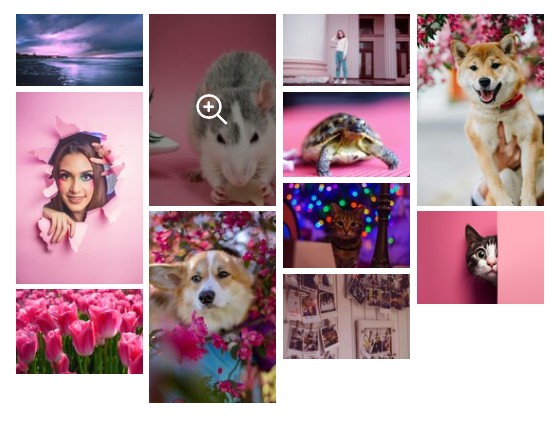
Questo meccanismo permette di gestire in modo naturale immagini o contenuti con proporzioni diverse, evitando spazi vuoti e mantenendo una composizione compatta e visivamente equilibrata. L’ordine degli elementi viene rispettato, ma la loro disposizione si adatta dinamicamente alle dimensioni dei singoli contenuti e alla larghezza disponibile nella pagina.
Il risultato è un layout fluido, che sfrutta meglio lo spazio e si adatta automaticamente alle variazioni di dimensione, senza richiedere interventi manuali sull’impaginazione.
Quando usare l’oggetto Masonry
Come abbiamo detto, l’Oggetto Masonry è particolarmente indicato quando si lavora con contenuti visivi eterogenei e non è necessario mantenere un allineamento rigido su righe orizzontali.
In generale, è consigliabile utilizzarlo quando:
- le immagini o i contenuti hanno proporzioni e altezze diverse;
- l’obiettivo è ottenere una composizione fluida e visivamente dinamica;
- l’ordine di lettura non è strettamente sequenziale.
Al contrario, può essere preferibile optare per altri oggetti quando:
- è necessario mantenere un allineamento preciso tra gli elementi;
- i contenuti devono essere confrontati riga per riga;
- la struttura della pagina richiede una lettura ordinata e prevedibile.
Come inserire un oggetto Masonry
Per utilizzare l’Oggetto Masonry è sufficiente inserirlo all’interno di una pagina e accedere alle sue impostazioni per aggiungere e organizzare i contenuti da visualizzare.
- Fai doppio click sull’Oggetto Masonry inserito per accedere alla finestra con tutte le opzioni.
- Clicca sul pulsante Aggiungi per importare le immagini. Cliccando sulla freccia del pulsante Aggiungi puoi scegliere se cercare un
 File in locale o se utilizzare una
  Libreria online (per maggiori informazioni, vedi Come si importa un file?). I file importati vanno a comporre la lista dei file che puoi ordinare e modificare liberamente.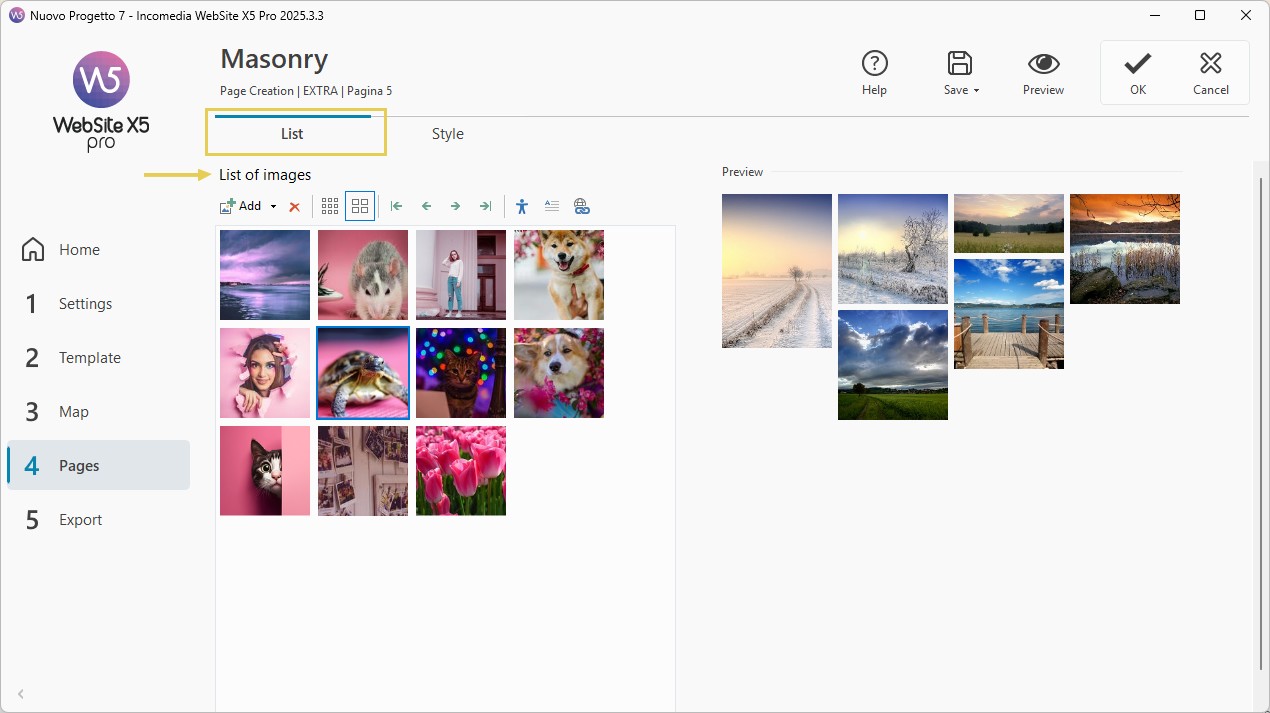
#tip - Seleziona multipla. Tieni premuto il tasto CTRL e clicca su tutti i file che vuoi selezionare in modo da importarli in un unico passaggio.
- Con i pulsanti

 puoi decidere se le anteprime delle immagine inserite devono essere visualizzate nella lista con dimensioni piccole o medie: in questo modo lavorerai in maniera più agevole.
 - Composta la lista delle immagini, puoi modificarla in ogni momento: oltre ad aggiungere nuove immagini, puoi eliminare quelle che non servono più o spostarle per creare un nuovo ordine. Per fare questo devi solo selezionare l'immagine dall'elenco e cliccare sul pulsante
 per rimuoverla o usare i pulsanti freccia per spostarla.
 - In maniera analoga, per ciascuna immagine puoi:
- utilizzare il pulsante
 per inserire un titolo e un testo alternativo utile ai fini dell'accessibilità oltre che dell'ottimizzazione SEO della pagina (vedi Accessibilità delle immagini: l'importanza del testo alternativo);
 - cliccare sul pulsante
 e, attraverso la finestra richiamata, scrivere un breve testo (per esempio, un titolo o una didascalia);
 - cliccare sul pulsante
 e impostare il link scegliendo l'azione più appropriata.
- utilizzare il pulsante
Come definire lo stile della galleria Masonry
Ora che hai composto la galleria, occupati degli aspetti più grafici.
- Entra nella sezione Stile, definisci il Numero di colonne in base alle quali devono essere organizzate le immagini e stabilisci quale deve essere il comportamento nella Modalità responsive: puoi decidere che, al ridursi dello spazio disponibile, venga ridotto il numero di colonne a favore di una maggior dimensione delle immagini; oppure, al contrario, che il numero di colonne rimanga comunque sempre lo stesso.
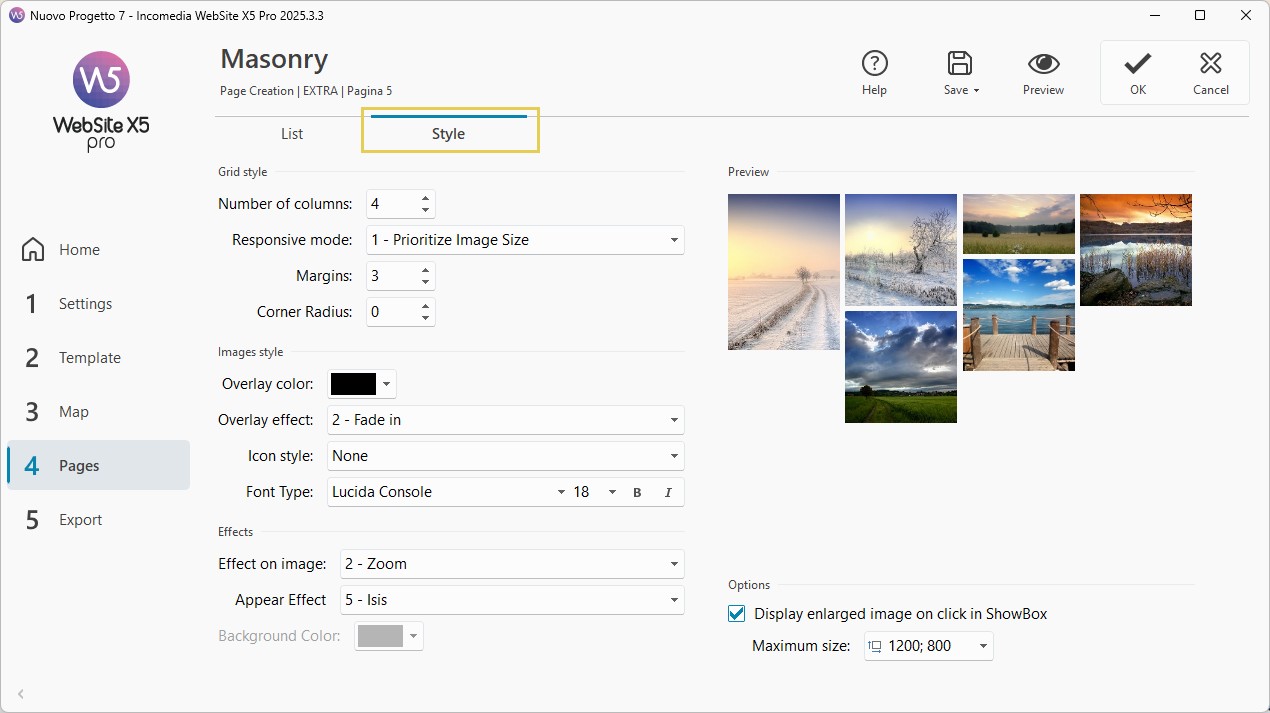
- Per definire lo stile delle griglia puoi agire anche sul Margini e applicare un Fattore di smusso per arrotondare gli angoli delle immagini.
- Ora occupati dello Stile delle immagini: puoi impostare un Colore e un Effetto di Overlay, oltre che scegliere l'icona che deve viene visualizzata su passaggio del mouse per segnalare che è possibile cliccare per richiamare l'ingrandimento.
- Naturalmente puoi scegliere anche gli Effetti: sia quello associato al passaggio del mouse sulla singola immagine che quello per la comparsa delle galleria nella pagina.
- Infine stabilisci se al click sull'immagine deve essere visualizzata o meno la stessa immagine ingrandita: nel caso puoi stabile le dimensioni massime per l'ingrandimento.
Consigli pratici per un buon risultato
Per ottenere un layout Masonry efficace e piacevole da vedere, tieni presenti alcune buone pratiche durante la preparazione dei contenuti e la composizione della pagina.
In particolare:
- utilizza un numero equilibrato di elementi, evitando raccolte troppo dense;
- mantieni una coerenza visiva tra le immagini, soprattutto per stile e qualità;
- ottimizza il peso dei file, per migliorare i tempi di caricamento della pagina;
- verifica sempre il risultato in anteprima, sia su desktop che su dispositivi mobili.
Impaziente di usarlo nelle pagine del tuo sito? Installa subito l’Oggetto Masonry
Non hai Crediti a sufficienza per acquistare questo Oggetto? Vedi tutti i pacchetti di Crediti