Compatibilità:
WebSite X5 Evo e Pro
Gestire le prenotazioni per telefono o tramite e-mail può richiedere molto tempo: bisogna controllare le disponibilità, rispondere alle richieste e aggiornare continuamente il calendario.
Bookeo è un servizio online che permette di organizzare e accettare prenotazioni per appuntamenti, lezioni, corsi, visite e altre attività. Grazie all’Oggetto Opzionale Bookeo puoi integrare il sistema di prenotazione direttamente in una pagina del sito realizzato con WebSite X5, così i clienti possono verificare le disponibilità e prenotare online.
Guarda un esempio di cosa puoi ottenere nella pagina di Anteprima.
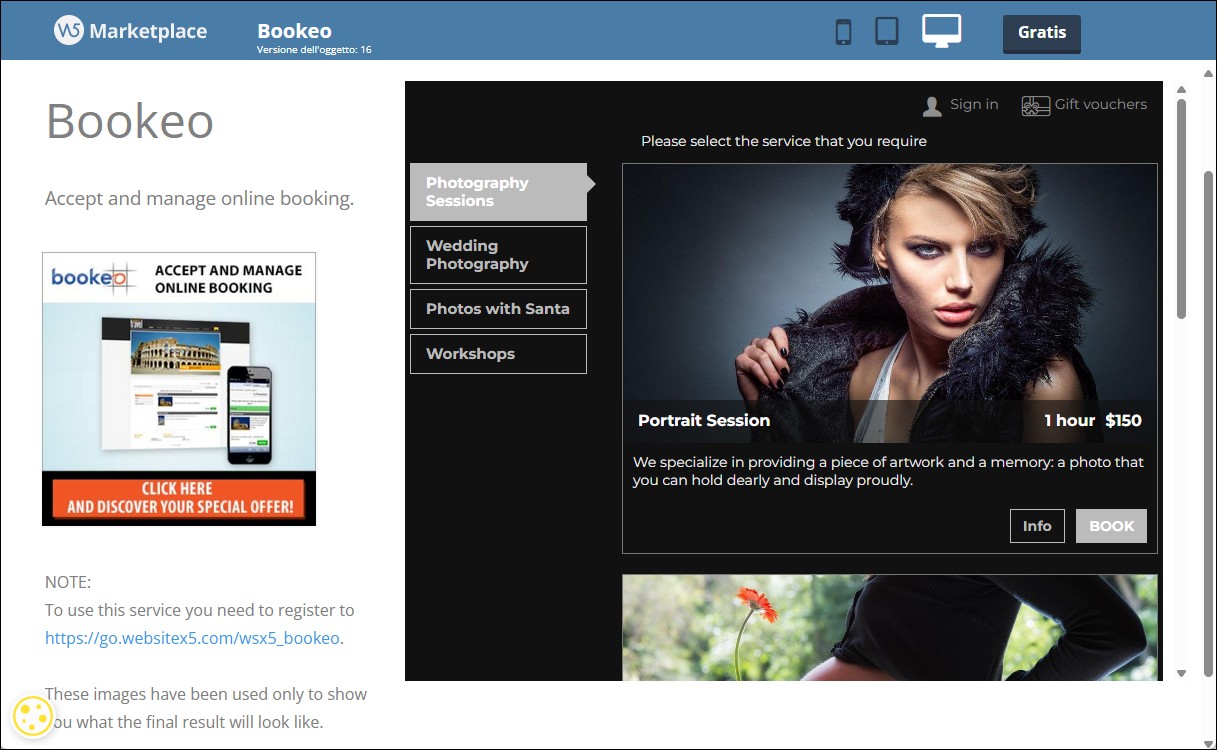
Per integrare Bookeo nel sito devi ottenere il codice HTML fornito dal servizio, inserirlo nell’Oggetto Bookeo, pubblicare la pagina e comunicare a Bookeo il suo indirizzo.
Prima di iniziare
Per seguire questa guida occorrono:
- un account Bookeo nel quale siano già stati configurati i servizi o le attività prenotabili;
- l’Oggetto Opzionale Bookeo installato in WebSite X5;
- una pagina del sito da dedicare alle prenotazioni;
- la possibilità di pubblicare il sito online.
L’Oggetto Bookeo serve a integrare nel sito il sistema di prenotazione. La configurazione dei servizi, delle disponibilità, dei prezzi e delle altre opzioni deve essere completata direttamente nell’account Bookeo.
3 mesi gratuiti per gli utenti WebSite X5

È attiva una promozione dedicata agli utenti WebSite X5: inserendo la tua Chiave di Licenza di WebSite X5 nella pagina promozionale di Bookeo puoi ottenere i primi 3 mesi gratuiti del servizio.
Come ottenere il codice HTML da Bookeo
Per prima cosa devi configurare l’integrazione nell’account Bookeo e copiare il codice da inserire nel sito.
- Accedi al tuo account Bookeo.
- Apri Settings > Theme and Layout > Website integration.
- Nel menu Page location, seleziona Embed a widget in my web site.
- Nella sezione Options, definisci come deve comportarsi il sistema di prenotazione:
- attraverso Second screen, scegli se le schermate successive devono rimanere all’interno della pagina o aprirsi a schermo intero;
- attraverso Mobile, scegli se sui dispositivi mobili il sistema deve rimanere incorporato nella pagina o essere visualizzato a schermo intero.
- Nella sezione Widget, individua il codice proposto al punto 1.
- Seleziona e copia tutto il codice.
Non chiudere la pagina di configurazione di Bookeo: dovrai tornarci dopo aver pubblicato il sito.
Come inserire Bookeo in WebSite X5
Ottenuto il codice HTML, puoi inserirlo nella pagina dedicata alle prenotazioni.
- Apri il Progetto in WebSite X5.
- Se non l’hai già fatto, vai al Passo 3 - Mappa e crea una pagina, per esempio chiamata “Prenotazioni”.
- Vai al Passo 4 - Pagine e apri la pagina appena creata.
- Trascina l’Oggetto Bookeo nella Griglia di impaginazione.
- Fai doppio click sull’Oggetto per aprire la finestra di impostazione.
- Incolla nel campo previsto il codice HTML copiato da Bookeo.
- Scegli se mantenere un’altezza fissa per l’Oggetto.
- Clicca su OK per confermare.
Quando mantenere un’altezza fissa
Durante una prenotazione, il contenuto mostrato da Bookeo può cambiare in base alla schermata visualizzata.
Lascia disattivata l’opzione per l’altezza fissa se vuoi che l’area occupata dal sistema di prenotazione possa adattarsi ai diversi passaggi.
Attiva l’opzione se vuoi che lo spazio riservato all’Oggetto rimanga costante. In questo caso, dopo aver pubblicato il sito, controlla tutte le fasi della prenotazione per verificare che i contenuti siano completamente visibili.
Come pubblicare la pagina e completare l’integrazione
Bookeo deve conoscere l’indirizzo della pagina nella quale hai inserito il suo codice. Devi quindi pubblicare il sito prima di poter completare la configurazione.
- Vai al Passo 5 - Esportazione.
- Pubblica il sito online.
- Apri nel Browser la pagina che contiene l’Oggetto Bookeo.
- Copia l’indirizzo completo della pagina dalla barra degli indirizzi del Browser.
- Torna nell’account Bookeo e riapri Settings > Theme and Layout > Website integration, se necessario.
- Nella sezione Widget, incolla al punto 2 l’indirizzo della pagina pubblicata.
- Clicca su Test booking per verificare l’integrazione.
- Se il sistema di prenotazione funziona correttamente, clicca su OK per salvare le impostazioni.
Bookeo utilizza l’indirizzo inserito come pagina predefinita per il sistema di prenotazione incorporato nel sito.
Come verificare il sistema di prenotazione
Prima di rendere disponibile la pagina ai clienti, effettua una prenotazione di prova.
In particolare, controlla che:
- il sistema di prenotazione venga caricato correttamente;
- sia possibile selezionare il servizio o l’attività desiderata;
- siano visibili le date e le disponibilità;
- sia possibile completare tutti i passaggi della prenotazione;
- nessun contenuto risulti tagliato;
- la pagina funzioni correttamente sia su desktop sia su smartphone;
- l’eventuale altezza fissa sia sufficiente per tutte le schermate.
Se modifichi il codice o le impostazioni dell’Oggetto Bookeo, pubblica nuovamente il sito e ripeti il test.
Cosa fare se Bookeo non accetta l’indirizzo della pagina
Quando salvi l’indirizzo della pagina, Bookeo verifica che la pagina sia accessibile e che contenga il codice del sistema di prenotazione.
Se Bookeo non accetta l’indirizzo:
- verifica che il sito sia stato pubblicato;
- controlla che l’indirizzo inserito sia completo e corretto;
- assicurati che la pagina sia accessibile pubblicamente e non sia protetta da password;
- controlla di aver incollato nell’Oggetto Bookeo tutto il codice HTML;
- pubblica nuovamente la pagina, in modo che online sia presente la versione più recente;
- riapri la pagina nel Browser e ripeti il test.
Se Bookeo non riesce ad accedere alla pagina o non trova il proprio codice, potrebbe impedire il salvataggio dell’integrazione.
Impaziente di usarlo nelle pagine del tuo sito? Installa subito l’Oggetto Bookeo: è free.