Kompatibilität:
WebSite X5 Evo und Pro seit Version 2024.2
Ist Ihnen schon mal passiert, einen langen Text und nicht genug Platz zu haben? Eine mögliche Lösung ist die Organisierung des Texts in Abschnitte, die die Besucher beim Klicken auf den gewünschten Titel auswählen können, um den Text weiterzulesen. Das können Sie mit dem Objekt Accordion Text & FAQ mühelos einrichten. Einige Beispiele dazu können Sie auf dieser Vorschauseite finden.

So können Sie den Text einfügen
Um ein gutes Ergebnis zu bekommen, sollen Sie das Objekt Accordion Text & FAQ für einen Text angewendet werden, den in Abschnitte mit entsprechenden Titeln organisiert werden kann, z. B. eine FAQ-Liste, ein Glossar usw. Jede Box entspricht einem Abschnitt und präsentiert einen Titel und einen Text, sowie auch ein Bild und eine Schaltfläche mit aktivem Link.
- Öffnen Sie das Fenster mit den Einstellungen des Objekts Accordion Text & FAQ.
- Bleiben Sie im Bereich Inhalt und kicken Sie auf Hinzufügen, um eine neue Textbox in der Liste hinzufügen.
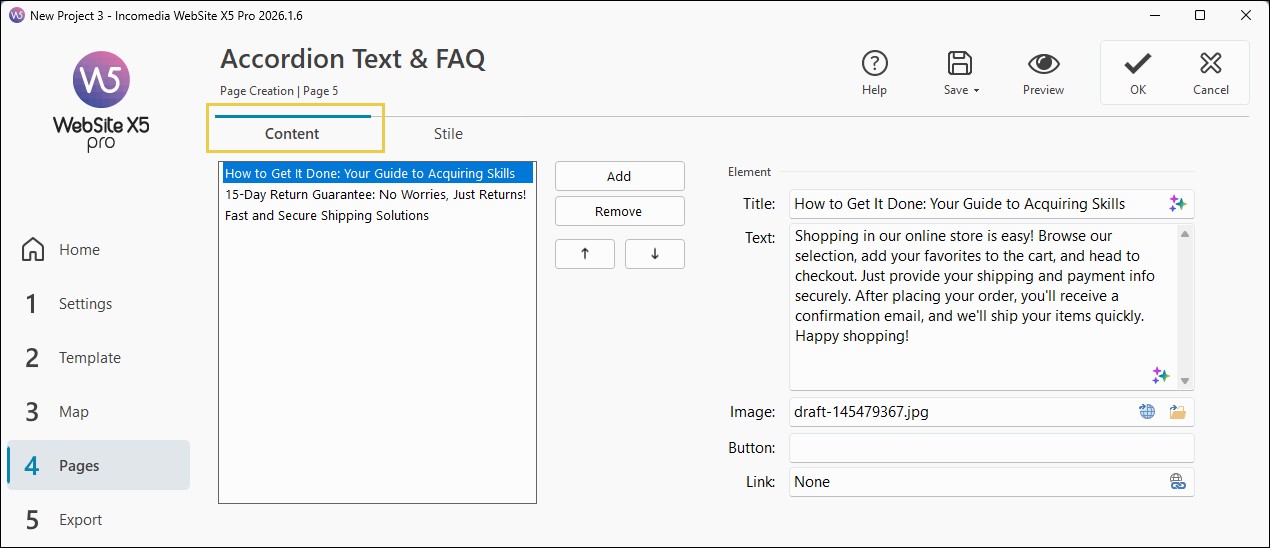
- Wählen Sie den neu hinzugefügten Block in der Liste aus und geben Sie alle erforderlichen Informationen ein. Für jeden Block können Sie festlegen:
- einen Titel;
- einen Text, also den eigentlichen Inhalt des Blocks;
- ein Bild, das Sie aus
 lokal auf Ihrem PC gespeicherten Dateien oder aus den
  Online-Bibliotheken auswählen können;
 - eine Schaltfläche: Hier müssen Sie nur die Textbeschriftung eingeben, das Design können Sie anschließend über die Optionen im Bereich Stil festlegen;
- einen Link: Diese Option ist nur verfügbar, wenn bereits ein Bild und/oder eine Schaltfläche eingefügt wurde. Klicken Sie auf
 , um das Fenster Link zu öffnen und die Aktion auszuwählen, die beim Klick auf das Bild und/oder die Schaltfläche ausgeführt werden soll.
- Wiederholen Sie diese Schritte, um alle benötigten Textblöcke hinzuzufügen.
- Um die Blockliste zu bearbeiten, wählen Sie den gewünschten Block aus und verwenden Sie die Schaltfläche Entfernen, um ihn zu löschen, oder die Pfeiltasten, um ihn zu verschieben.
#tip - Zum Schreiben oder Bearbeiten von Titeln, Texten und Beschriftungen von Schaltflächen können SieMagicText, den in WebSite X5 integrierten KI-Assistenten, verwenden.
#tip - In diesem Objekt werden die Bilder innerhalb der einzelnen Textblöcke eingefügt. Wenn Sie ein Layout bevorzugen, bei dem die Bilder neben den Inhalten angezeigt werden und sich je nach Auswahl dynamisch ändern, können Sie das Objekt Accordion Image verwenden.
So definieren Sie den Stil
Nachdem Sie den Inhalt definiert haben, können Sie den Stil des Objekts Accordion Text & FAQ und der entsprechenden Elemente mühelos an Ihrer Website anpassen:
- Öffnen Sie den Bereich Stil und nutzen Sie die Optionen unter Verhalten, um festzulegen, wie der Benutzer bei der Anzeige dieses textlichen Inhalts interagieren kann.
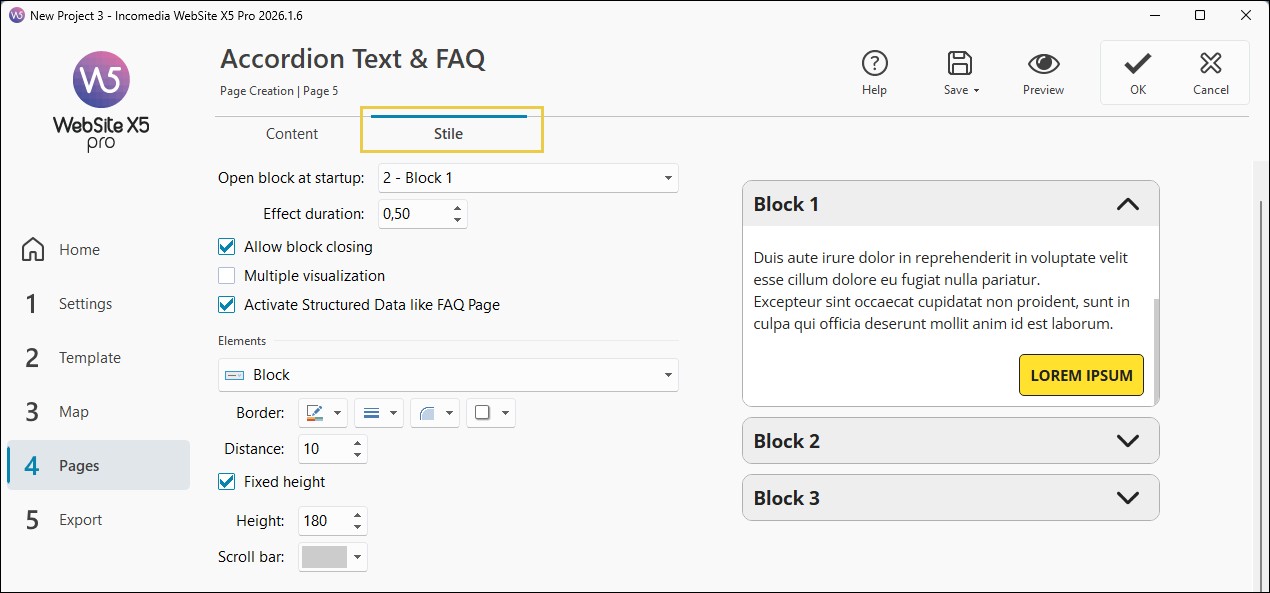 Sie können Folgendes definieren:
- Wie das Objekt beim Laden der Seiten angezeigt wird. Mit der Option Box beim Start geöffnet lassen sind alle Boxen außer der erste geschlossen, d. h. nur die Titel sind sichtbar. Alternativ können alle Boxen auf einmal geöffnet sein.
- Die Effektdauer, d. h. wie lang das Öffnen/Schließen der Boxen dauert.
- Dem Benutzer die Möglichkeit geben, die bereit geöffneten Boxen zu schließen (Schließen der Boxen genehmigen) und mehrere Boxen auf einmal geöffnet zu lassen (Mehrfache Anzeige)
- Sicherstellen, dass die von Schema.org für FAQ-Seiten bereitgestellten strukturierten Daten in den Seitencode mit der Option Strukturierten Daten „FAQ“ aktivieren aufgenommen werden.
#Tipp - Vergessen Sie nicht, dass Strukturierte Daten nur mit der Pro-Edition der Software seit Version 2020.2 verfügbar sind. Nutzen Sie die Option Strukturierten Daten „FAQ“ aktivieren nur, wenn Sie das Objekt Accordion Text & FAQ verwenden, um eine FAQ-Seite einzurichten. Mehr Informationen finden Sie auf So werden die strukturierten Daten „FAQ“ angewendet
- Definieren Sie dann das Aussehen der einzigen Elemente von Objekt Accordion Text & FAQ:
- wählen Sie das gewünschte Element aus: Box, Titel, aktiver Titel, Icon, Text, Bild oder Schaltfläche;
- legen Sie das Aussehen jedes Elements mit den verfügbaren Optionen fest, z. B. Ränder, Farben, Schriftarten, Ausrichtungen usw. Sie können einzigartige Ergebnisse erzielen: Wenn es z. B. zwischen den Boxen keinen Abstand gibt, werden die Fase und der Schatten auf das gesamte Objekt und nicht auf einzelne Boxen angewendet.

- Klicken Sie auf OK, sobald Sie fertig sind.
Bereit zur Verwendung?
Möchten Sie Ihre Inhalte klar und übersichtlich strukturieren? Installieren Sie sofort Accordion Text & FAQ
Fehlen Ihnen noch Credits für den Kauf dieses Objekts? Alle Kreditpakete ansehen