Compatibilità:
WebSite X5 Evo e Pro
Raccogliere le iscrizioni a un evento, conoscere l’opinione dei clienti o proporre un piccolo quiz può essere molto utile, ma creare da zero un sistema per gestire domande e risposte richiede tempo.
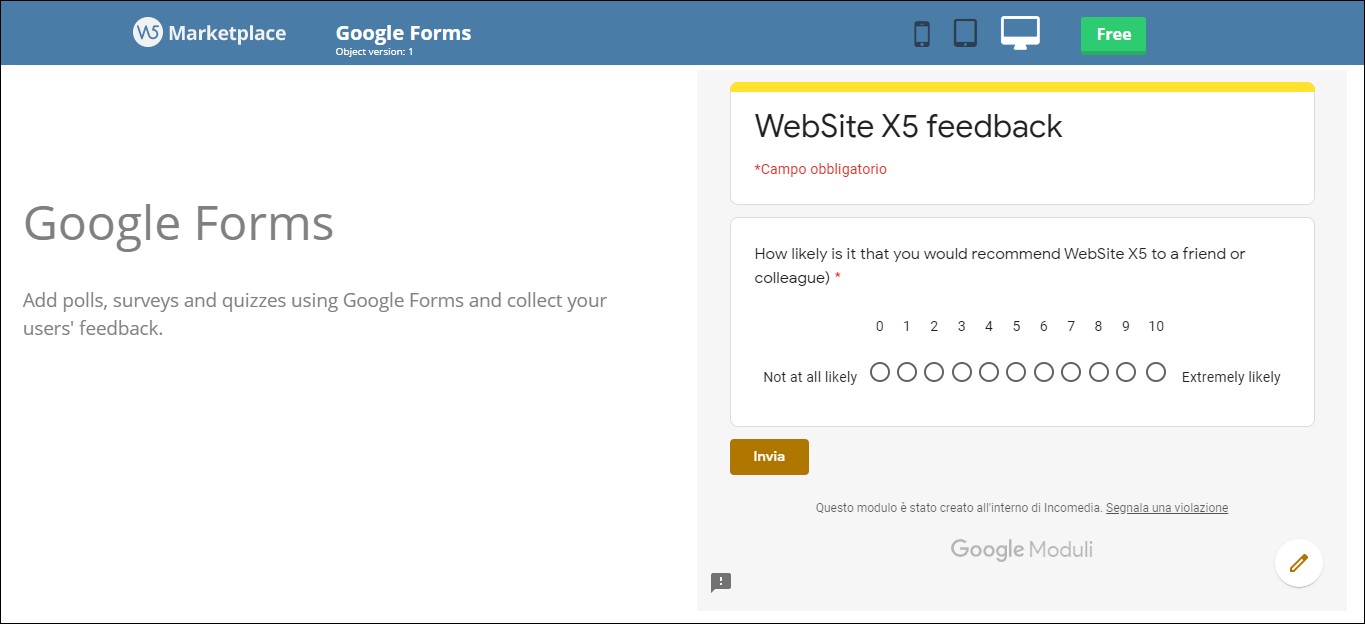
Moduli Google permette di creare facilmente moduli, questionari, sondaggi e quiz online, raccogliendo le risposte e organizzandole anche in un foglio di lavoro. Grazie all’Oggetto Google Forms puoi inserire il modulo direttamente nelle pagine del tuo sito WebSite X5, così i visitatori potranno compilarlo senza abbandonare il sito. Trovi alcuni esempi nella pagina di Anteprima.
In breve
Per inserire un modulo Google Forms nel tuo sito devi:
- Creare e configurare il modulo con Moduli Google
- Salvare e controllare le risposte
- Pubblicare il modulo e consentire l’accesso a chi dovrà compilarlo
- Incollare il link di compilazione nell’Oggetto Google Forms di WebSite X5
- Controllare il risultato in Anteprima
Vediamo tutti i passaggi nel dettaglio.
Come creare un modulo con Moduli Google
Se utilizzi già altri strumenti Google, creare un modulo ti risulterà piuttosto semplice. Puoi partire da un modello già pronto oppure creare un modulo vuoto e personalizzarlo in base alle tue esigenze.
1. Crea un nuovo modulo
- Accedi a forms.google.com con il tuo Account Google.
- Fai clic su Modulo vuoto per partire da zero oppure scegli uno dei modelli disponibili nella galleria.
- Inserisci un nome per il modulo.
- Fai clic sul titolo e sulla descrizione presenti nella pagina per sostituirli con i tuoi contenuti.
I moduli creati vengono salvati automaticamente in Google Drive.
2. Personalizza la grafica del modulo
Puoi adattare l’aspetto del modulo allo stile del tuo sito:
- Fai clic sul pulsante Personalizza tema disponibile nella parte superiore della finestra.
- Scegli un’immagine di intestazione.
- Imposta i colori del tema e dello sfondo.
- Scegli il carattere da utilizzare.
Cerca di mantenere colori, immagini e stile coerenti con il sito nel quale inserirai il modulo. In questo modo il passaggio tra la pagina e il questionario risulterà più naturale per il visitatore.
3. Inserisci le domande
Occupati ora della prima domanda:
- Fai clic sul testo della domanda per modificarlo.
- Utilizza il menu disponibile a destra del titolo per scegliere il tipo di domanda.
- Inserisci le risposte o gli altri parametri richiesti.
- Attiva l’opzione Obbligatoria se l’utente deve necessariamente rispondere.
Moduli Google mette a disposizione diversi tipi di domanda, tra cui:
- risposta breve;
- paragrafo;
- scelta multipla;
- caselle di controllo;
- elenco a discesa;
- caricamento di file;
- scala lineare;
- griglia;
- data e ora.
Per aggiungere un’altra domanda, fai clic sul pulsante Aggiungi domanda presente nella barra laterale.
Puoi anche duplicare una domanda già impostata, eliminarla oppure modificare l’ordine delle domande trascinandole nella posizione desiderata.
4. Aggiungi immagini, video e sezioni
Attraverso la barra laterale puoi aggiungere anche:
- un titolo e una descrizione;
- un’immagine;
- un video;
- una nuova sezione;
- domande importate da un altro modulo.
Le sezioni sono particolarmente utili quando il questionario contiene molte domande: permettono di suddividerlo in passaggi più brevi e semplici da completare.
Come salvare e controllare le risposte
Le risposte possono essere consultate direttamente in Moduli Google oppure salvate automaticamente in un foglio di lavoro.
1. Collega il modulo a Fogli Google
Per salvare le risposte in un foglio di lavoro:
- Apri la sezione Risposte.
- Seleziona la scheda Riepilogo.
- In alto a destra, fai clic su Altro.
- Seleziona Seleziona la destinazione delle risposte.
- Segli se creare un nuovo foglio di lavoro o utilizzare un foglio esistente.
- Fai clic su Crea o su Seleziona.
Le nuove risposte verranno organizzate automaticamente in una tabella di Fogli Google.
2. Controlla le impostazioni del modulo
Prima di pubblicare il modulo, apri la sezione Impostazioni e verifica le opzioni disponibili.
In particolare, puoi decidere se:
- raccogliere gli indirizzi e-mail;
- inviare a chi risponde una copia delle risposte;
- consentire la modifica delle risposte dopo l’invio;
- limitare ciascun utente a una sola risposta;
- mostrare una barra di avanzamento;
- modificare il messaggio di conferma visualizzato dopo l’invio.
#tip - Attivando l’opzione 'Limita a 1 risposta', chi compila il modulo dovrà accedere a un Account Google. Se vuoi consentire una compilazione anonima, non attivare questa opzione e non richiedere la raccolta degli indirizzi e-mail.
Nella sezione dedicata alla presentazione puoi anche valutare l’opzione Disattiva il salvataggio automatico per tutti gli intervistati. Google segnala che questa impostazione può essere utile, tra gli altri casi, per i moduli incorporati nei siti web.
Come pubblicare il modulo
Quando il modulo è completo, devi pubblicarlo prima di poterlo inserire nel sito. Un modulo non pubblicato non può essere aperto da chi deve compilarlo, anche se la persona dispone del link.
Per pubblicarlo:
- Fai clic su Pubblica, in alto a destra.
- Fai clic su Gestisci per stabilire chi può rispondere.
- Nella sezione Accesso generale, seleziona Chiunque abbia il link se il modulo deve essere compilabile da tutti i visitatori del sito.
- Fai clic su Fine.
- Conferma facendo clic su Pubblica.
Una volta completata l’operazione, in alto a destra verrà visualizzato il pulsante Pubblicato.
Come inserire il modulo in WebSite X5
Ora che il questionario, il sondaggio o il quiz è pronto e pubblicato, puoi inserirlo nella pagina del tuo sito.
1. Copia il link di compilazione
- Apri il modulo in Moduli Google.
- In alto a destra, fai clic su Pubblicato.
- Seleziona Copia link di compilazione.
- Se vuoi ottenere un indirizzo più breve, attiva l’opzione Abbrevia URL.
- Fai clic su Copia.
Puoi ottenere lo stesso link anche attraverso i comandi Condividi o Anteprima.
#tip - Moduli Google propone anche il comando 'Altro > Incorpora HTML', che genera un codice iframe. Per lavorare con l’Oggetto Google Forms di WebSite X5 non occorre copiare questo codice: devi utilizzare il normale link di compilazione.
2. Inserisci l’Oggetto Google Forms
- Apri il progetto del tuo sito in WebSite X5.
- Vai al Passo 4 - Pagine.
- Apri la pagina nella quale vuoi inserire il modulo.
- Inserisci l’Oggetto Opzionale Google Forms nella Griglia di impaginazione.
- Fai doppio clic sull’Oggetto per aprire la finestra delle impostazioni.
- Fai clic nel campo Link Modulo Google.
- Premi CTRL+V per incollare il link copiato.
- Imposta dei valori adeguati per la Larghezza e l’Altezza.
- Fai clic su OK per confermare.
3. Controlla il risultato
Fai clic sul pulsante Anteprima di WebSite X5 e verifica che:
- il modulo venga caricato correttamente;
- tutte le domande siano visibili;
- il pulsante per inviare le risposte sia raggiungibile;
- non siano presenti barre di scorrimento interne non necessarie;
- il modulo sia semplice da compilare anche su smartphone e tablet.
Se il modulo viene tagliato oppure presenta una barra di scorrimento troppo lunga, torna nelle impostazioni dell’Oggetto e aumenta il valore dell’Altezza.
Come verificare che il modulo sia accessibile a tutti
Prima di pubblicare il sito online è consigliabile effettuare un ultimo controllo:
- Copia il link di compilazione del modulo.
- Apri una finestra di navigazione in incognito o privata.
- Incolla il link nella barra degli indirizzi.
- Verifica che il modulo possa essere aperto senza richiedere autorizzazioni.
- Invia una risposta di prova.
- Controlla che la risposta compaia nella sezione Risposte di Moduli Google e, se previsto, nel foglio di lavoro collegato.
Se viene richiesta un’autorizzazione, torna nelle impostazioni di pubblicazione del modulo e controlla che l’Accesso generale sia impostato su Chiunque abbia il link.
Con alcuni account di lavoro o scolastici, le modalità di accesso possono essere limitate dall’amministratore dell’organizzazione.
Suggerimenti per creare un modulo efficace
Per rendere il questionario più semplice da compilare:
- utilizza titoli e domande brevi e comprensibili;
- indica chiaramente quali informazioni stai chiedendo;
- rendi obbligatorie solo le domande davvero necessarie;
- suddividi i moduli più lunghi in sezioni;
- evita di inserire troppe domande nella stessa schermata;
- personalizza il messaggio di conferma visualizzato dopo l’invio;
- prova sempre il modulo prima di renderlo disponibile ai visitatori.
#tip - Per una panoramica completa delle funzioni disponibili, consulta la guida ufficiale su come utilizzare Moduli Google.
Il modulo è pronto: puoi iniziare a raccogliere iscrizioni, risposte e feedback direttamente dalle pagine del tuo sito.
Impaziente di usarlo nelle pagine del tuo sito? Installa subito l’Oggetto Google Forms: è free