Compatibility:
WebSite X5 Evo und Pro
Anmeldungen für eine Veranstaltung zu sammeln, die Meinung Ihrer Kunden einzuholen oder ein kleines Quiz anzubieten, kann sehr nützlich sein. Ein System zur Verwaltung von Fragen und Antworten von Grund auf neu zu erstellen, ist jedoch zeitaufwendig.
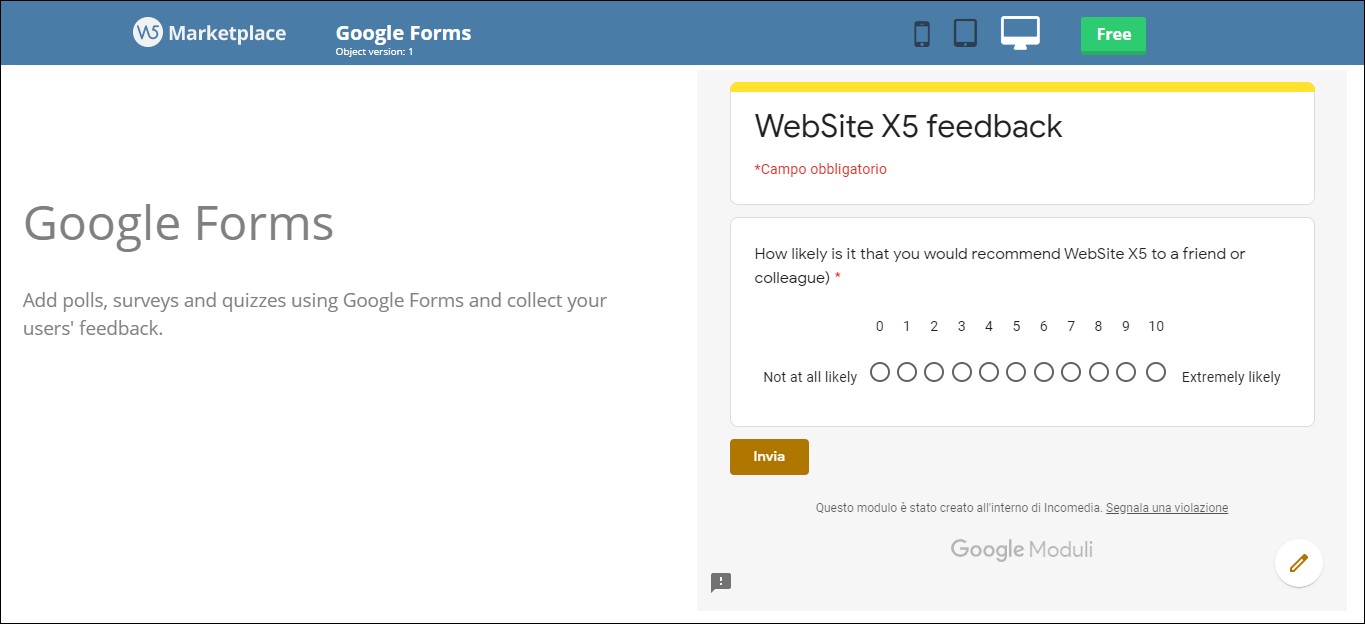
Mit Google Formulare können Sie ganz einfach Online-Formulare, Fragebögen, Umfragen und Quizze erstellen, Antworten sammeln und diese auch in einer Tabelle organisieren. Mit dem Objekt Google Forms können Sie das Formular direkt in die Seiten Ihrer WebSite X5-Website einfügen, sodass Besucher es ausfüllen können, ohne die Website zu verlassen. Einige Beispiele finden Sie auf der Seite Vorschau.
Kurz zusammengefasst
Um ein Google Forms-Formular in Ihre Website einzufügen, müssen Sie:
- das Formular mit Google Formulare erstellen und konfigurieren
- die Antworten speichern und überprüfen
- das Formular veröffentlichen und den Personen Zugriff gewähren, die es ausfüllen sollen
- den Link zum Ausfüllen in das Objekt Google Forms von WebSite X5 einfügen
- das Ergebnis in der Vorschau überprüfen
Sehen wir uns alle Schritte im Detail an.
So erstellen Sie ein Formular mit Google Formulare
Wenn Sie bereits andere Google-Dienste nutzen, wird Ihnen das Erstellen eines Formulars leichtfallen. Sie können mit einer fertigen Vorlage beginnen oder ein leeres Formular erstellen und es nach Ihren Anforderungen anpassen.
1. Ein neues Formular erstellen
- Rufen Sie forms.google.com auf und melden Sie sich mit Ihrem Google-Konto an.
- Klicken Sie auf Leeres Formular, um von Grund auf zu beginnen, oder wählen Sie eine der Vorlagen aus der Galerie.
- Geben Sie einen Namen für das Formular ein.
- Klicken Sie auf den Titel und die Beschreibung auf der Seite, um sie durch Ihre eigenen Inhalte zu ersetzen.
Die erstellten Formulare werden automatisch in Google Drive gespeichert.
2. Das Erscheinungsbild des Formulars anpassen
Sie können das Aussehen des Formulars an den Stil Ihrer Website anpassen:
- Klicken Sie oben im Fenster auf die Schaltfläche Design anpassen.
- Wählen Sie ein Kopfbild aus.
- Legen Sie die Farben für Design und Hintergrund fest.
- Wählen Sie die gewünschte Schriftart aus.
Achten Sie darauf, Farben, Bilder und Stil auf Ihre Website abzustimmen, in die Sie das Formular einfügen. So wirkt der Übergang zwischen der Seite und dem Fragebogen für Besucher natürlicher.
3. Fragen hinzufügen
Erstellen Sie nun Ihre erste Frage:
- Klicken Sie auf den Fragetext, um ihn zu bearbeiten.
- Verwenden Sie das Menü rechts neben dem Titel, um den Fragetyp auszuwählen.
- Geben Sie die Antworten oder die anderen erforderlichen Einstellungen ein.
- Aktivieren Sie die Option Erforderlich, wenn die Frage zwingend beantwortet werden muss.
Google Formulare bietet verschiedene Fragetypen, darunter:
- Kurzantwort;
- Absatz;
- Multiple Choice;
- Kontrollkästchen;
- Drop-down-Liste;
- Datei-Upload;
- lineare Skala;
- Raster;
- Datum und Uhrzeit.
Um eine weitere Frage hinzuzufügen, klicken Sie in der Seitenleiste auf die Schaltfläche Frage hinzufügen.
Sie können eine bereits erstellte Frage auch duplizieren, löschen oder ihre Reihenfolge ändern, indem Sie sie an die gewünschte Position ziehen.
4. Bilder, Videos und Abschnitte hinzufügen
Über die Seitenleiste können Sie außerdem Folgendes hinzufügen:
- einen Titel und eine Beschreibung;
- ein Bild;
- ein Video;
- einen neuen Abschnitt;
- Fragen, die aus einem anderen Formular importiert wurden.
Abschnitte sind besonders nützlich, wenn Ihr Fragebogen viele Fragen enthält, da sie ihn in kürzere und leichter auszufüllende Schritte unterteilen.
So speichern und überprüfen Sie die Antworten
Die Antworten können direkt in Google Formulare eingesehen oder automatisch in einer Tabelle gespeichert werden.
1. Das Formular mit Google Tabellen verknüpfen
So speichern Sie die Antworten in einer Tabelle:
- Öffnen Sie den Abschnitt Antworten.
- Wählen Sie die Registerkarte Zusammenfassung.
- Klicken Sie oben rechts auf Mehr.
- Wählen Sie Ziel für Antworten auswählen.
- Wählen Sie aus, ob Sie eine neue Tabelle erstellen oder eine vorhandene verwenden möchten.
- Klicken Sie auf Erstellen oder Auswählen.
Neue Antworten werden automatisch in einer Tabelle in Google Tabellen organisiert.
2. Die Formulareinstellungen überprüfen
Öffnen Sie vor der Veröffentlichung des Formulars den Abschnitt Einstellungen und überprüfen Sie die verfügbaren Optionen.
Sie können insbesondere festlegen, ob Sie:
- E-Mail-Adressen erfassen möchten;
- den Teilnehmenden eine Kopie ihrer Antworten senden möchten;
- das Bearbeiten der Antworten nach dem Absenden erlauben möchten;
- jeden Nutzer auf eine einzige Antwort beschränken möchten;
- eine Fortschrittsanzeige einblenden möchten;
- die nach dem Absenden angezeigte Bestätigungsnachricht ändern möchten.
#Tipp - Wenn Sie die Option 'Auf 1 Antwort beschränken' aktivieren, müssen sich Personen, die das Formular ausfüllen, mit einem Google-Konto anmelden. Wenn Sie eine anonyme Teilnahme ermöglichen möchten, aktivieren Sie diese Option nicht und verlangen Sie nicht die Erfassung von E-Mail-Adressen.
Im Abschnitt für die Präsentation können Sie außerdem die Option Automatisches Speichern für alle Teilnehmenden deaktivieren in Betracht ziehen. Google weist darauf hin, dass diese Einstellung unter anderem für Formulare nützlich sein kann, die in Websites eingebettet sind.
So veröffentlichen Sie das Formular
Wenn das Formular fertig ist, müssen Sie es veröffentlichen, bevor Sie es in Ihre Website einfügen können. Ein unveröffentlichtes Formular kann von den Personen, die es ausfüllen sollen, nicht geöffnet werden, auch wenn ihnen der Link vorliegt.
So veröffentlichen Sie es:
- Klicken Sie oben rechts auf Veröffentlichen.
- Klicken Sie auf Verwalten, um festzulegen, wer antworten darf.
- Wählen Sie im Abschnitt Allgemeiner Zugriff die Option Jeder mit dem Link, wenn alle Besucher der Website das Formular ausfüllen dürfen.
- Klicken Sie auf Fertig.
- Bestätigen Sie mit einem Klick auf Veröffentlichen.
Nach Abschluss des Vorgangs wird oben rechts die Schaltfläche Veröffentlicht angezeigt.
So fügen Sie das Formular in WebSite X5 ein
Nachdem der Fragebogen, die Umfrage oder das Quiz fertiggestellt und veröffentlicht wurde, können Sie das Formular in eine Seite Ihrer Website einfügen.
1. Den Link zum Ausfüllen kopieren
- Öffnen Sie das Formular in Google Formulare.
- Klicken Sie oben rechts auf Veröffentlicht.
- Wählen Sie Link für Teilnehmer kopieren.
- Wenn Sie eine kürzere Adresse verwenden möchten, aktivieren Sie die Option URL kürzen.
- Klicken Sie auf Kopieren.
Denselben Link erhalten Sie auch über die Befehle Teilen oder Vorschau.
#Tipp - Google Formulare bietet außerdem den Befehl 'Mehr > HTML einbetten', mit dem ein iframe-Code erzeugt wird. Für die Arbeit mit dem Objekt Google Forms von WebSite X5 müssen Sie diesen Code nicht kopieren: Verwenden Sie stattdessen den normalen Link zum Ausfüllen.
2. Das Objekt Google Forms einfügen
- Öffnen Sie Ihr Website-Projekt in WebSite X5.
- Gehen Sie zu Schritt 4 - Seiten.
- Öffnen Sie die Seite, in die Sie das Formular einfügen möchten.
- Fügen Sie das optionale Objekt Google Forms in das Seitenraster ein.
- Doppelklicken Sie auf das Objekt, um das Einstellungsfenster zu öffnen.
- Klicken Sie in das Feld Google-Formular-Link.
- Drücken Sie STRG+V, um den kopierten Link einzufügen.
- Legen Sie geeignete Werte für Breite und Höhe fest.
- Klicken Sie auf OK, um zu bestätigen.
3. Das Ergebnis überprüfen
Klicken Sie in WebSite X5 auf die Schaltfläche Vorschau und überprüfen Sie, ob:
- das Formular korrekt geladen wird;
- alle Fragen sichtbar sind;
- die Schaltfläche zum Absenden der Antworten erreichbar ist;
- keine unnötigen internen Bildlaufleisten vorhanden sind;
- das Formular auch auf Smartphones und Tablets einfach auszufüllen ist.
Wenn das Formular abgeschnitten wird oder eine zu lange Bildlaufleiste angezeigt wird, kehren Sie zu den Einstellungen des Objekts zurück und erhöhen Sie den Wert für die Höhe.
So überprüfen Sie, ob das Formular für alle zugänglich ist
Bevor Sie die Website online veröffentlichen, sollten Sie eine abschließende Kontrolle durchführen:
- Kopieren Sie den Link zum Ausfüllen des Formulars.
- Öffnen Sie ein Inkognito- oder privates Browserfenster.
- Fügen Sie den Link in die Adressleiste ein.
- Überprüfen Sie, ob das Formular ohne Autorisierungsanfrage geöffnet werden kann.
- Senden Sie eine Testantwort ab.
- Überprüfen Sie, ob die Antwort im Abschnitt Antworten von Google Formulare und, falls vorgesehen, in der verknüpften Tabelle erscheint.
Wenn eine Autorisierung angefordert wird, kehren Sie zu den Veröffentlichungseinstellungen des Formulars zurück und überprüfen Sie, ob der Allgemeine Zugriff auf Jeder mit dem Link eingestellt ist.
Bei einigen Arbeits- oder Schulkonten können die Zugriffsmöglichkeiten durch den Administrator der Organisation eingeschränkt sein.
Tipps für ein effektives Formular
So erleichtern Sie das Ausfüllen des Fragebogens:
- Verwenden Sie kurze und verständliche Titel und Fragen;
- geben Sie klar an, welche Informationen Sie abfragen;
- legen Sie nur die wirklich erforderlichen Fragen als Pflichtfragen fest;
- unterteilen Sie längere Formulare in Abschnitte;
- vermeiden Sie zu viele Fragen auf demselben Bildschirm;
- passen Sie die nach dem Absenden angezeigte Bestätigungsnachricht an;
- testen Sie das Formular immer, bevor Sie es den Besuchern zur Verfügung stellen.
#Tipp - Einen vollständigen Überblick über die verfügbaren Funktionen finden Sie in der offiziellen Anleitung zur Verwendung von Google Formulare.
Das Formular ist fertig: Sie können nun direkt über die Seiten Ihrer Website Anmeldungen, Antworten und Feedback sammeln.
Möchten Sie es gleich auf den Seiten Ihrer Website verwenden? Installieren Sie jetzt das Objekt Google Forms: Es ist kostenlos